ElevenLabsで事前に録音した音声をライブ録音として取り込む方法
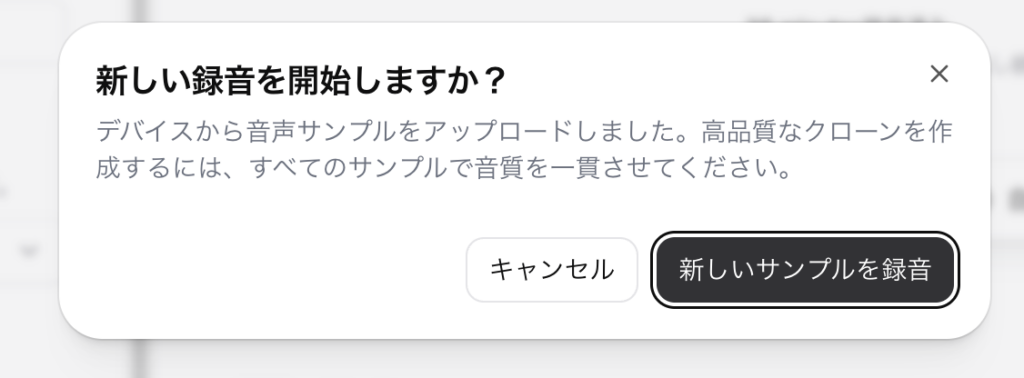
ElevenLabsで音声クローンを作成時自分の声をアップする方法は2つあります。
- 手持ちの音声ファイルをアップロードする方法
- ブラウザ上で直接録音する方法
今回は少しマニアックな方法をご紹介します。
通常、直接録音する場合はマイクに向かって原稿を読み上げますが、実は事前に録音しておいたWAVファイルなどをリアルタイムで再生し、その音声をBlackHole経由でElevenLabsへ入力することもできます。
つまり、
「オンライン録音をしているように見せながら、実際には事前収録した高音質な音声を送る」
という方法です。
あらかじめ静かな環境で録音した音源を使用できるため、読み間違いやノイズを減らしながら、安定した品質の音声を、ElevenLabsへ送信できます。
仕組み
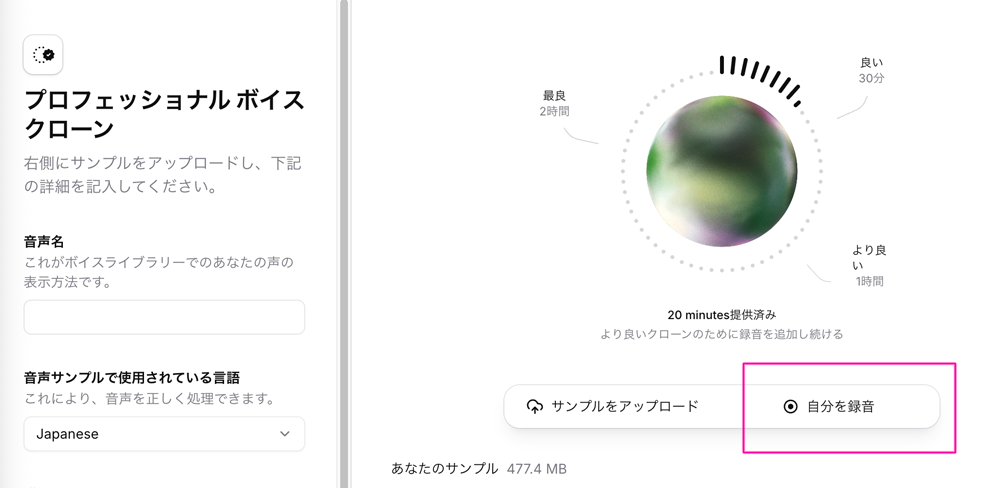
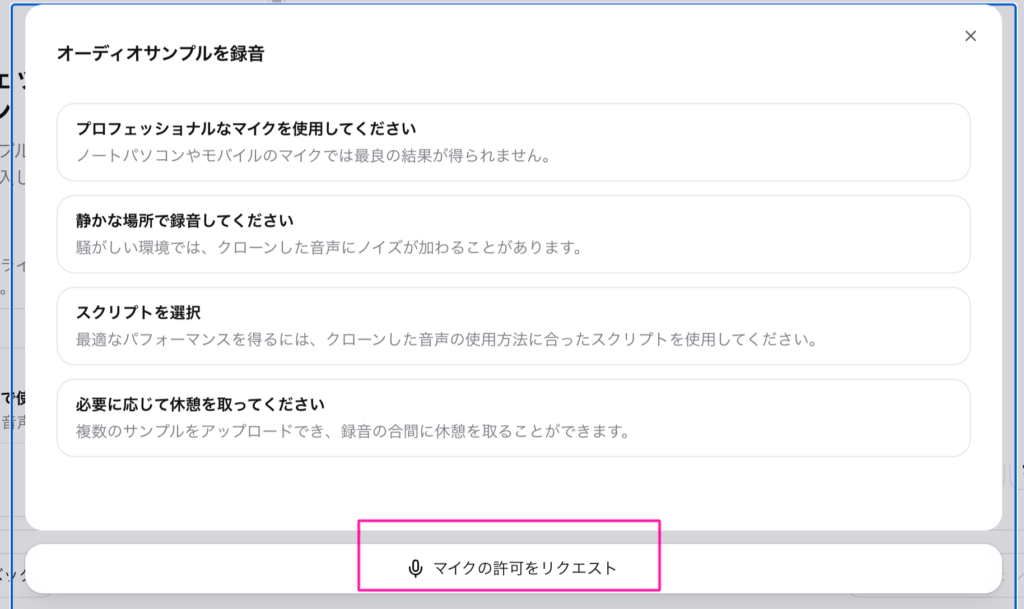
- ElevenLabsで「音声を録音」を選択
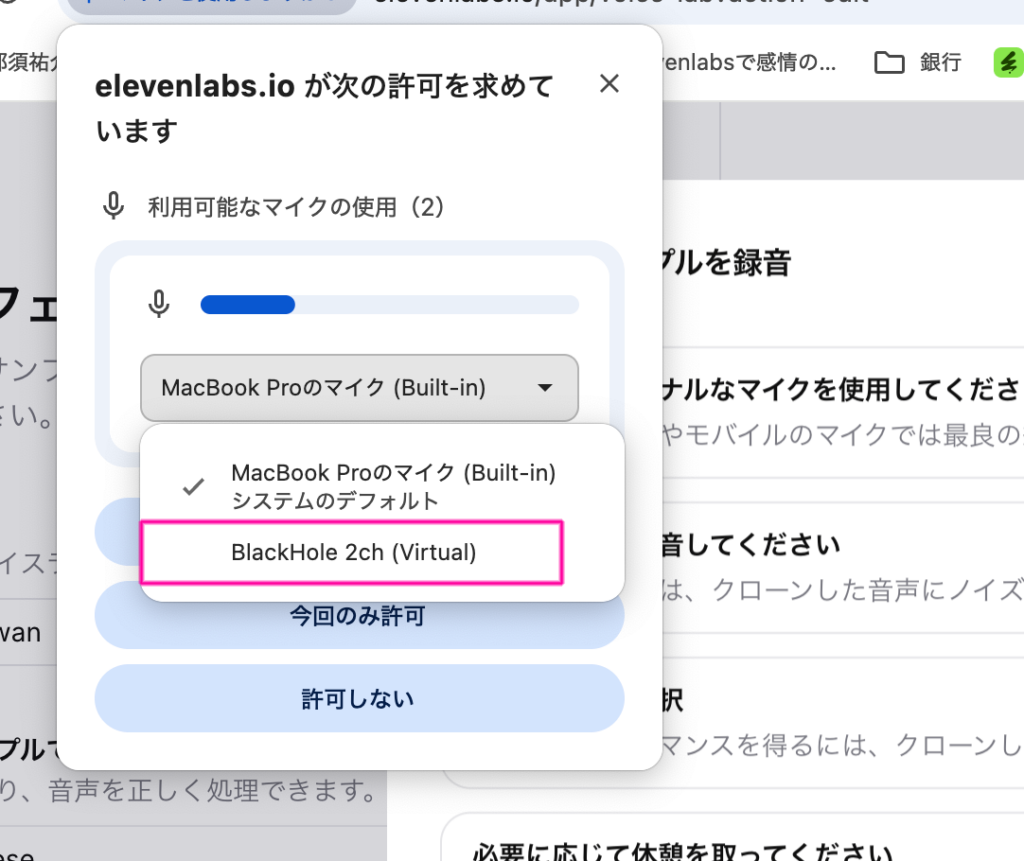
- マイク入力を「BlackHole 2ch」に変更
- VLCなどの音声プレーヤーで事前に録音した音声ファイル(WAVファイルなど)を再生
- 再生音声がBlackHole経由でElevenLabsへ送信される
- ElevenLabs側では、あたかもリアルタイムで話している音声として録音される
使用するソフト
- BlackHole 2ch
- VLC Media Player(またはQuickTime、Auditionなど)
- ElevenLabs
この方法を使うと、長文のスクリプトでも何度も読み直す必要がなく、事前に編集済みの音声をそのままクローン作成に利用できます。
使用するもの
- ElevenLabs
- BlackHole 2ch
- VLC Media Player(またはQuickTime)
- WAV音声ファイル
前準備
① BlackHoleをインストール
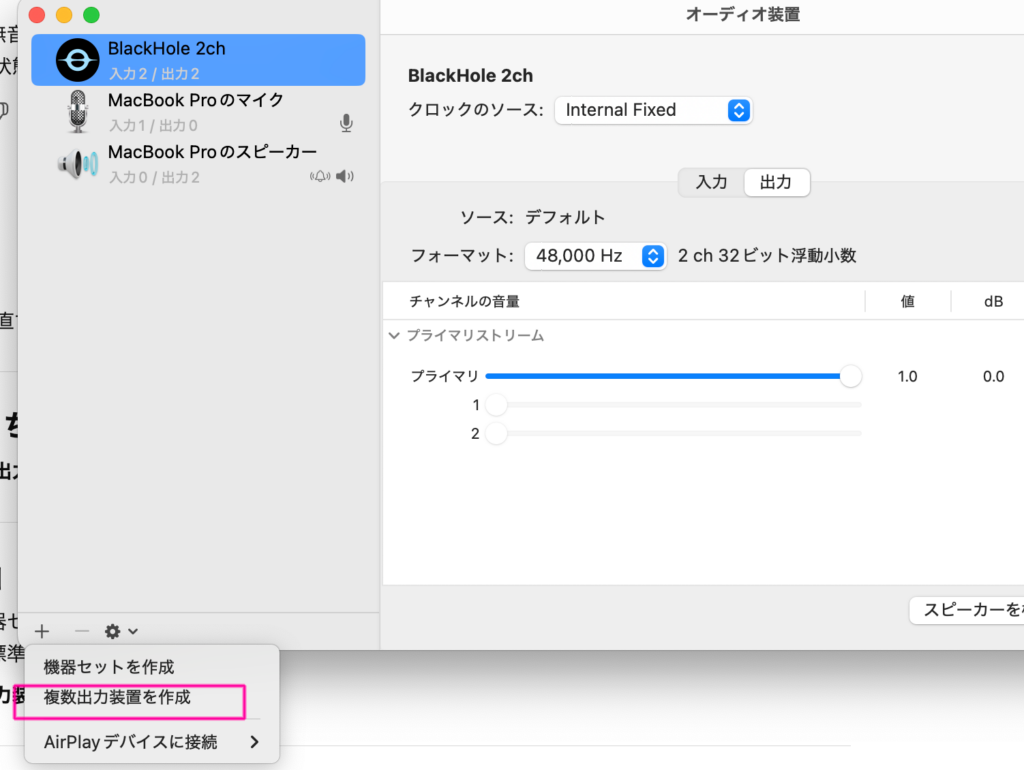
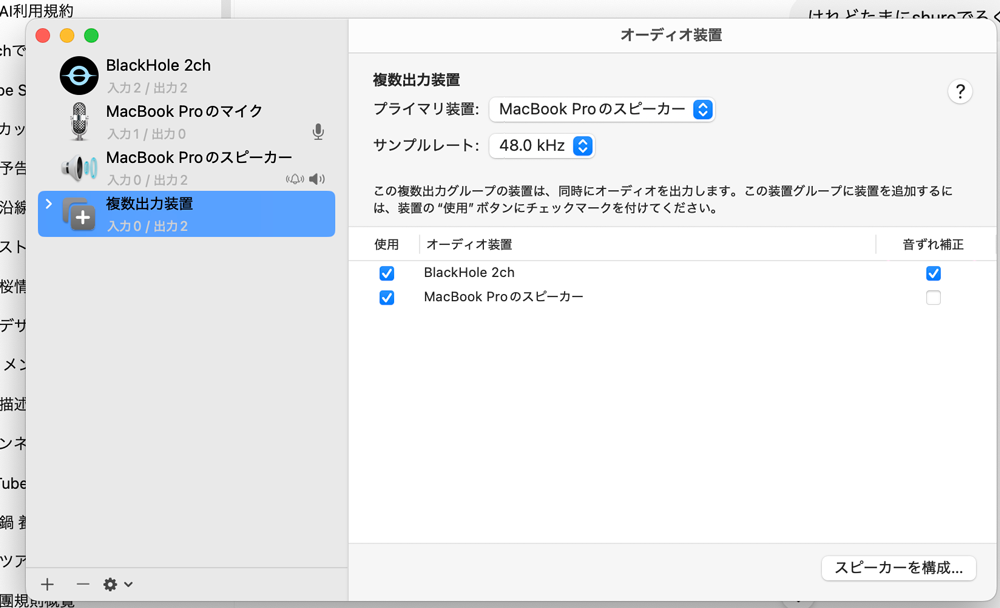
② 複数出力装置を作成
Audio MIDI設定を開く
左下の「+」で「複数出力装置を作成」
↓
以下にチェック
- BlackHole 2ch
- MacBook Proのスピーカー
プライマリ装置を MacBook Proのスピーカー
音ずれ補正を BlackHole 2ch にチェック
③ Macのサウンド出力を設定
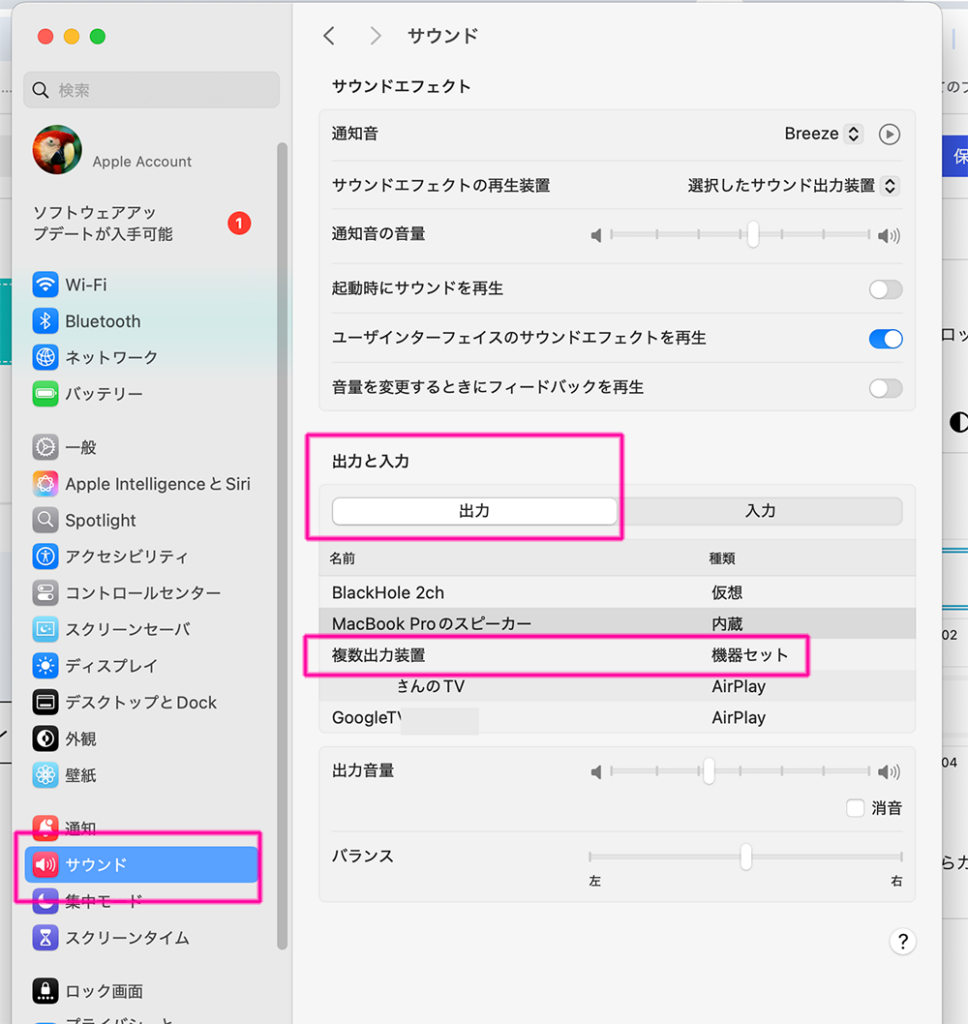
システム設定 → サウンド→出力→で
「複数出力装置」を選択
これで
Macから音が聞こえる
BlackHoleにも同じ音が送られる
状態になります。
ElevenLabsでBlackHoleを通して録音
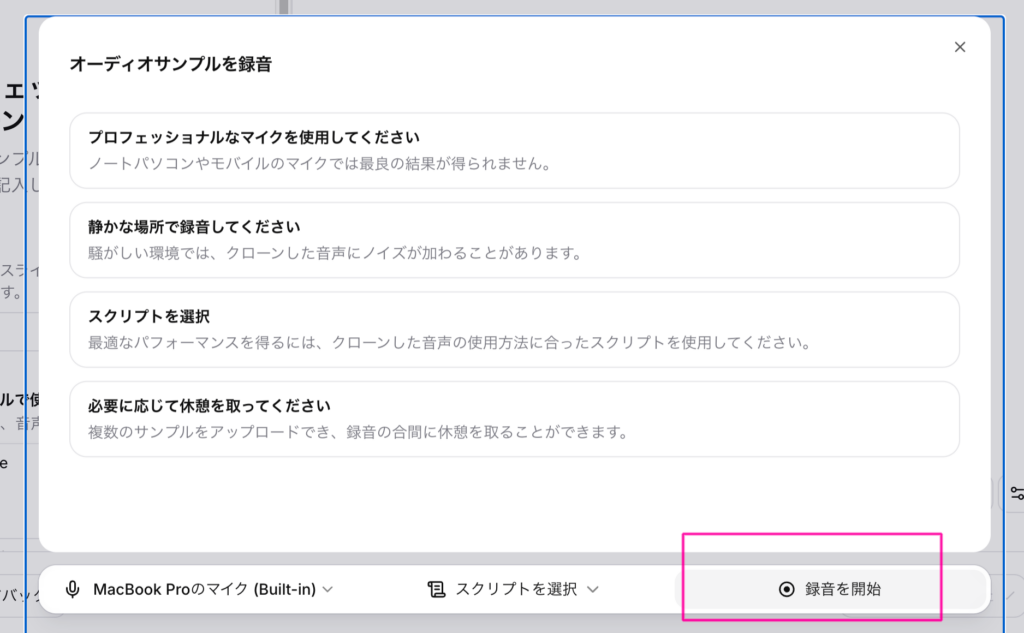
ElevenLabsで録音画面を開く
音声クローン作成画面の「録音」でマイク選択でBlackHole 2ch (Virtual)を選択
WAVを再生しながら録音
ElevenLabsで録音開始
↓
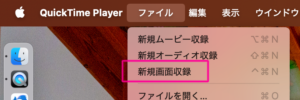
VLCやQuickTimeで音声(WAVなど)を再生
↓
再生音声がそのままElevenLabsへ入力される
イメージ図
WAVファイル
↓
VLC
↓
複数出力装置
↓ ↓
BlackHole スピーカー
↓
ElevenLabs
VLC再生時の注意
VLCのオーディオデバイスを
BlackHole 2ch
に直接変更すると、
Macから音が聞こえなくなることがあります。
基本的には
システムサウンド出力デバイス
のまま使用するのがおすすめです。
QuickTimeで再生する場合
VLCの代わりにQuickTime Playerでも可能です。
WAV
↓
QuickTime Player
↓
複数出力装置
↓
BlackHole
↓
ElevenLabs
仕組みは同じです。
そのため、VLC・QuickTimeどちらを使っても、BlackHole経由でElevenLabsへ内部音声を入力できます。
この方法のメリット
- 読み間違いがない
- ノイズが入らない
- 毎回同じ音声を送れる
- マイク品質に左右されない
- 自分で長時間読み上げなくてよい
BlackHoleのインストール方法