DaVinci Resolveで音声だけを書き出す方法を、できるだけわかりやすくまとめますね🎧✨
(YouTube用ナレーションや字幕用音源を書き出すときにも便利です)
目次
🎧 方法①:Deliverページから音声のみを書き出す(いちばん簡単)
STEP
右下の 🚀 Deliver(書き出し) をクリック
STEP
左側のプリセットは何でもOK(例:Custom Export)
STEP
上部タブで Video のチェックを外す

STEP
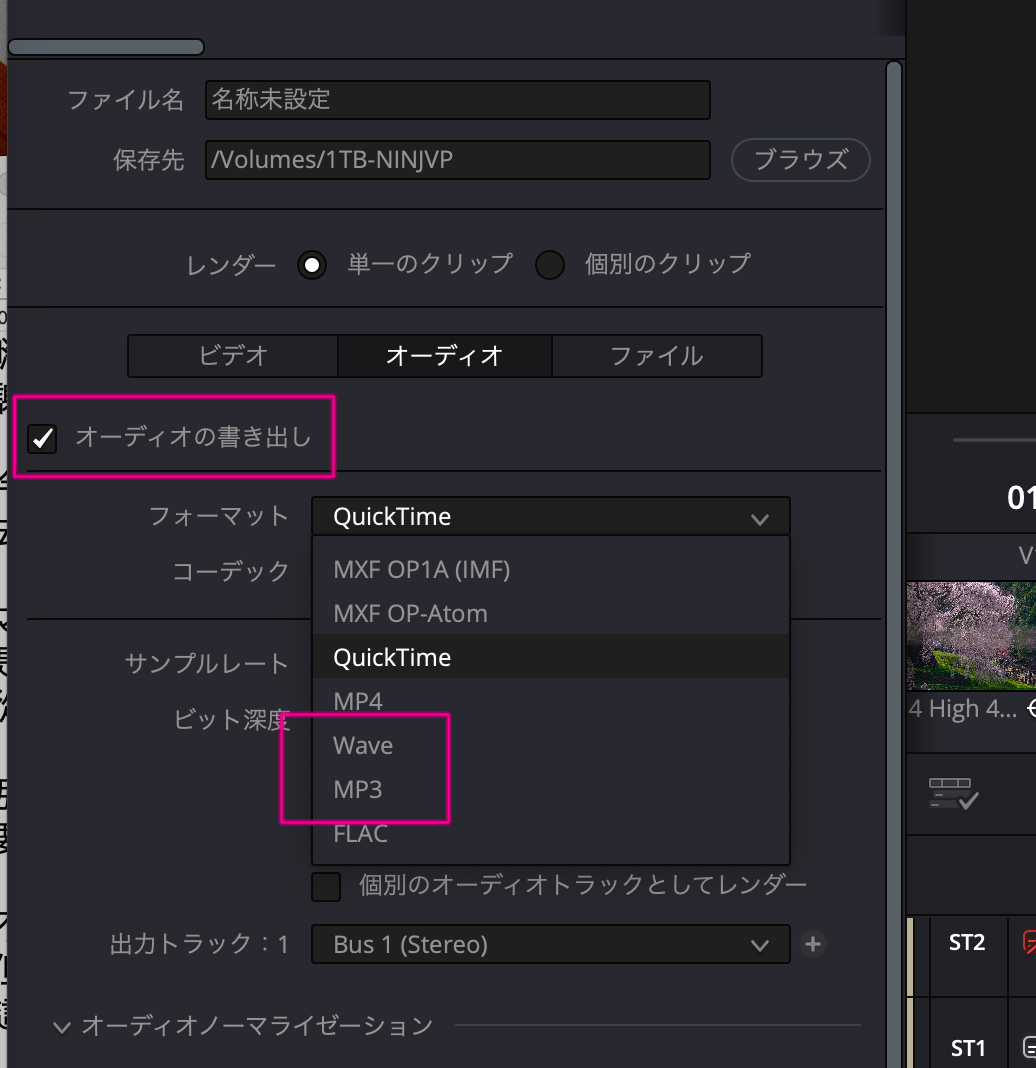
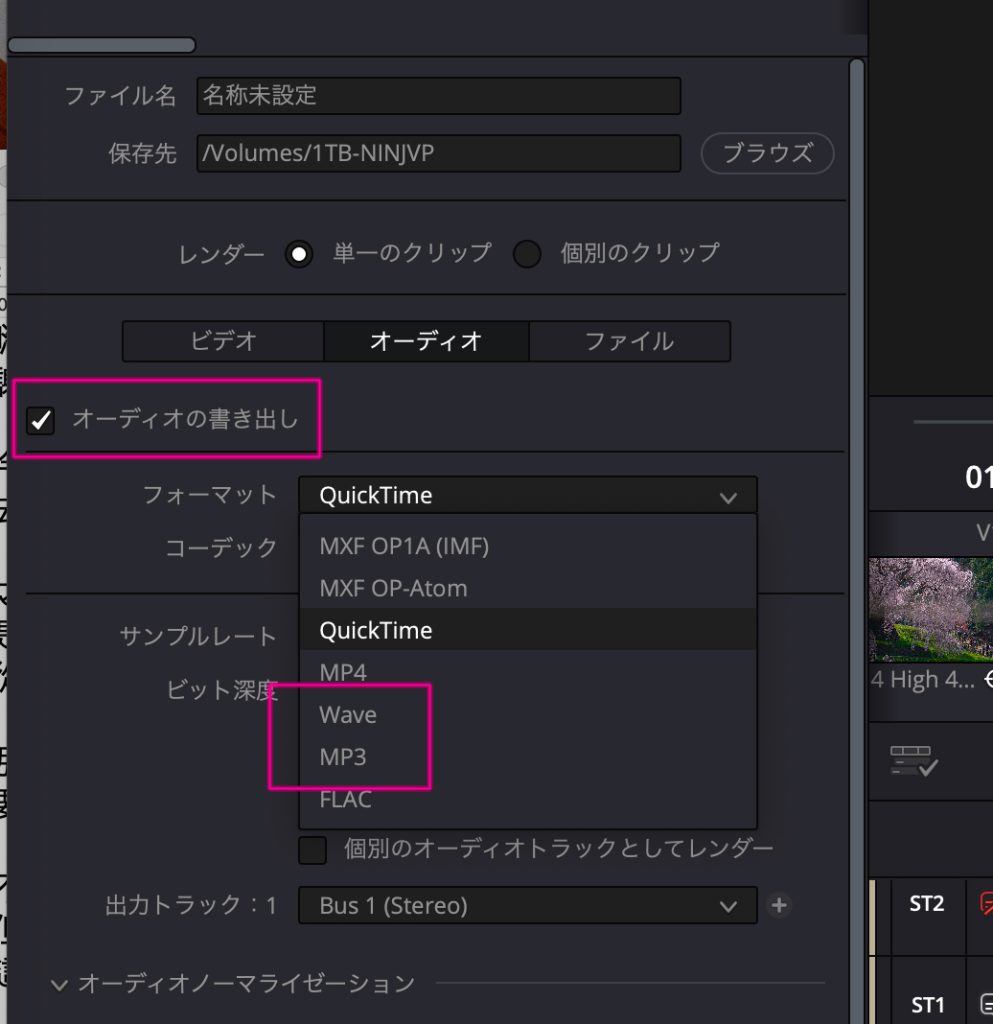
Audio にチェックを入れる
STEP
Format を選択
- WAV(高音質・編集用におすすめ)
- MP3(軽くしたい場合)
STEP
「Add to Render Queue」→「Render All」

🎙 おすすめ設定(用途別)
🎬 YouTube用ナレーション保存なら
- Format:WAV
- Codec:Linear PCM
- 24bit
→ 音質キープで安心✨
📱 仮編集・共有用なら
- Format:MP3
- 192〜320kbps
🎵 特定のトラックだけ書き出したい場合
- Editページで
- 書き出したいトラック以外を「M(ミュート)」にする
- その状態でDeliverページへ
または
Deliver → Audio → Bus設定で特定トラックのみ指定 も可能です。