動画編集が終わったあと、
そのままにしていませんか?
実はこのタイミングでしっかりバックアップしておかないと、
後から「素材が見つからない」「開けない」といったトラブルが起きやすいです。
ここでは、編集後に必ずやっておきたい
安全な保存と移動方法をまとめました。
目次
✔アーカイブ書き出しを使う
編集が終わったら、
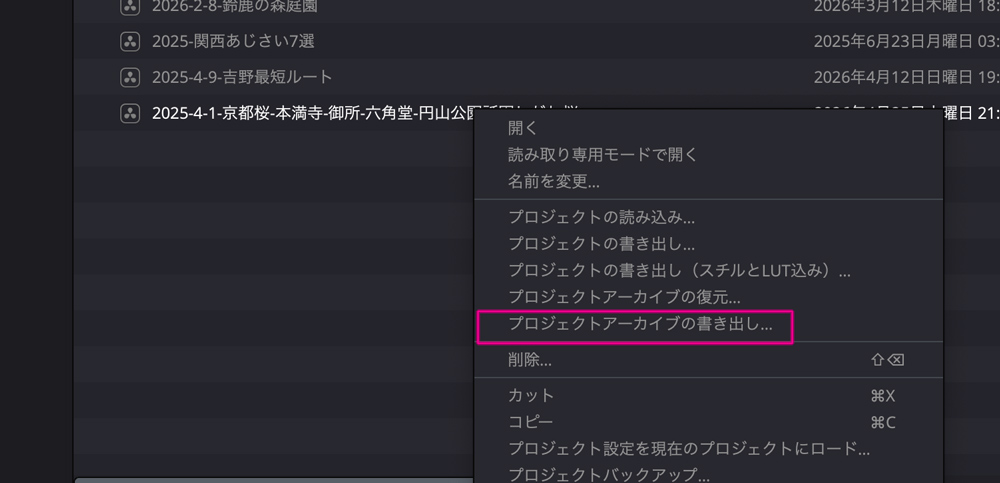
「プロジェクトアーカイブの書き出し」を使うのがベストです。
✔ なぜアーカイブが必要?
通常の「書き出し」では、
プロジェクトの設定しか保存されません。
そのため別のPCや外付けに移動すると、
素材が見つからず開けないことがあります。
✔ アーカイブ書き出しのメリット
- ・動画素材もすべて一緒に保存される
- ・別PCでもそのまま開ける
- ・完全なバックアップになる
つまり、
“そのまま丸ごと引っ越しできる状態”になります。
✔ 手順(かんたん)
- プロジェクトを右クリック
- 「プロジェクトアーカイブの書き出し」を選択
- 保存先を指定(外付けSSDがおすすめ)
💾 通常の書き出しとの違い
プロジェクトの書き出し → 設定のみ(軽い)
アーカイブ書き出し → 素材込み(完全バックアップ)
👉 移動したいならアーカイブ一択
✔ 容量を軽くするコツ
アーカイブ時に
「未使用クリップを除外」をONにすると、
不要な素材が削除されて
データ容量をかなり減らせます。
✔ こんな人は必須
・外付けSSDに移動したい
・別のPCで作業を続けたい
・長期保存したい
✔ まとめ
編集が終わったら、
必ずアーカイブで保存するのが安心です。
あとから「開けない…」と困る前に、
この一手間を忘れずに。