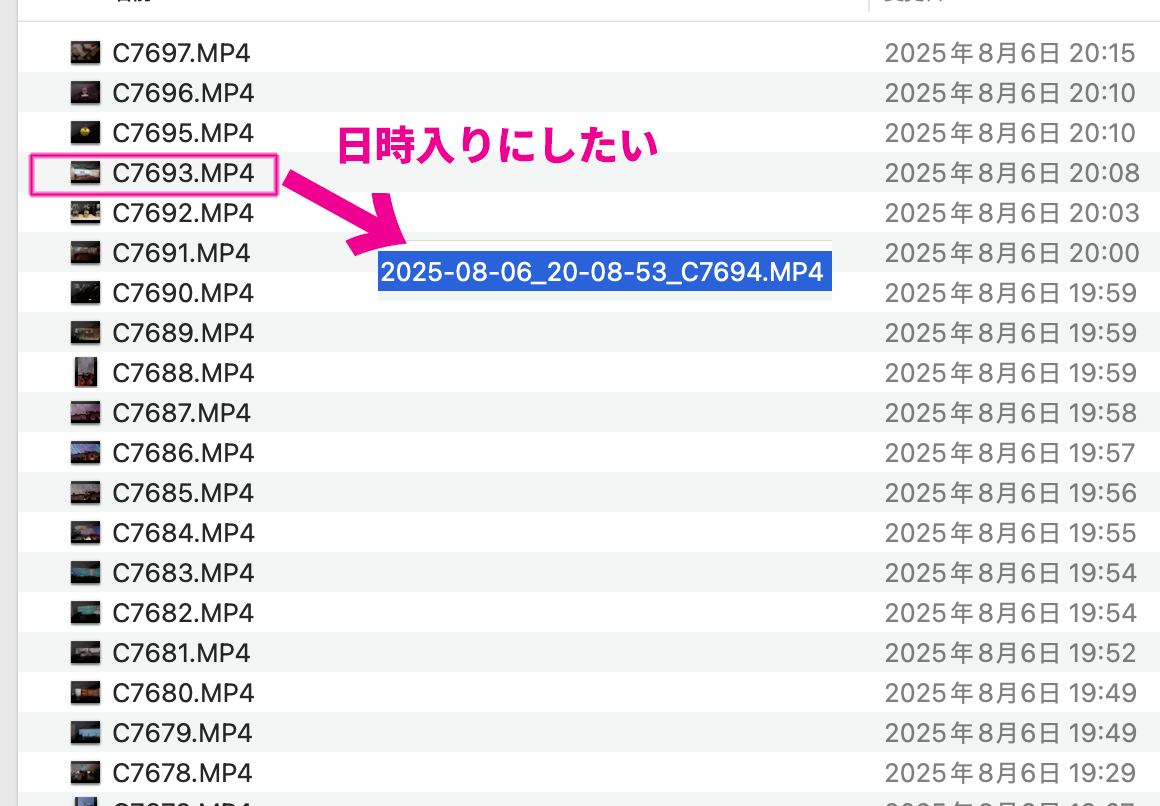

カメラやスマホで撮影した写真や動画ファイル、「DSC09997.ARW」や「IMG_9652.HEIC」など
わかりにくい名前のままでは管理が大変💦 後で使いやすいように変更したい!
ExifToolを使えば、撮影日時や機種名を含めたファイル名に一括変換でき、整理や検索がスムーズに!
この記事では、MacでExifToolを使ってSONYのカメラ(ZV-E1)やiPhoneのファイルを撮影日時入りでリネームする手順をわかりやすく解説します。
ExifTool がインストールされているか確認する(前準備)
まず、ターミナルを開いて以下を入力します。
exiftool -verExifTool をインストールする(Homebrewあり)
Homebrew がある場合は以下を実行します。
brew install exiftool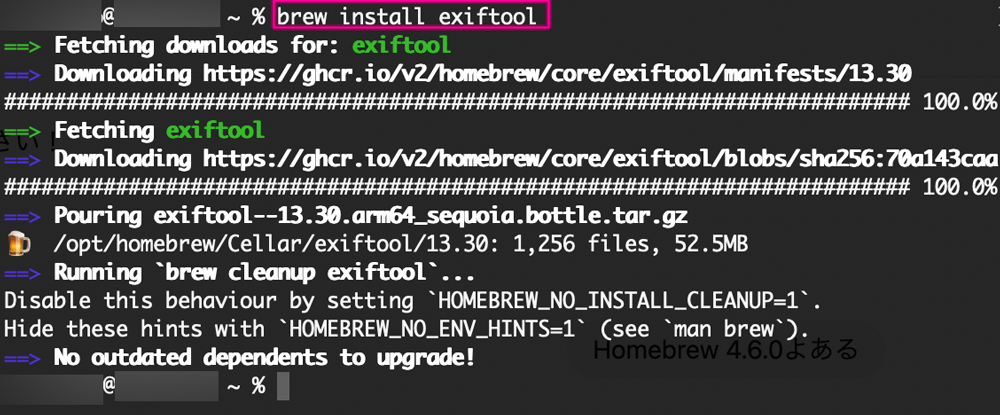
Homebrew をインストールする(まだ入っていない場合)
Homebrew をまだ入れていない場合は、以下のコマンドをターミナルに貼り付けて実行してください。
/bin/bash -c "$(curl -fsSL https://raw.githubusercontent.com/Homebrew/install/HEAD/install.sh)"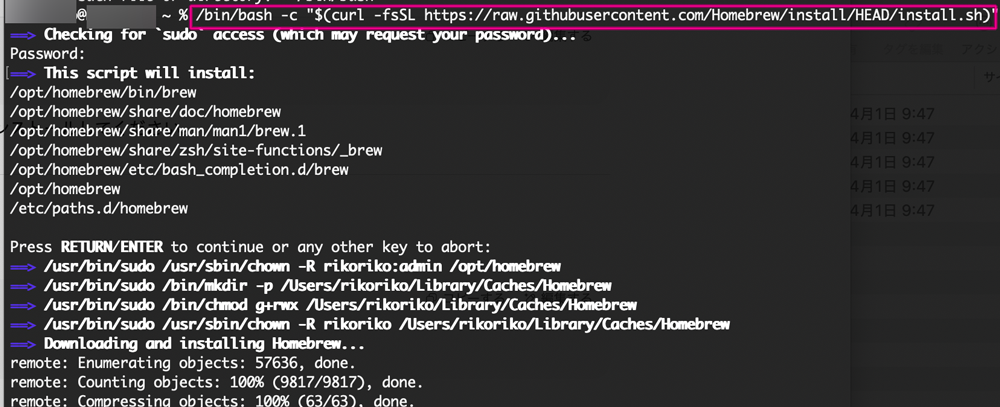
インストール後、再度以下を実行して ExifTool を入れます。
以下のコマンドでExifToolをインストール
brew install exiftool上記の作業が整ったらいよいよリネームです!
Step1 作業フォルダに移動(共通)
ターミナルでcd コマンドを使い、リネームしたいファイルがあるフォルダへ移動します。
フォルダをターミナルへドラッグ&ドロップすると簡単です。
ターミナルでcd と入力し、空白をいれ、
リネームしたいファイルが入っているフォルダをドラッグ&ドロップ → Enter
入力例:
cd /Users/あなたの名前/Videos/ZV-E1Step2 ファイル名をリネーム
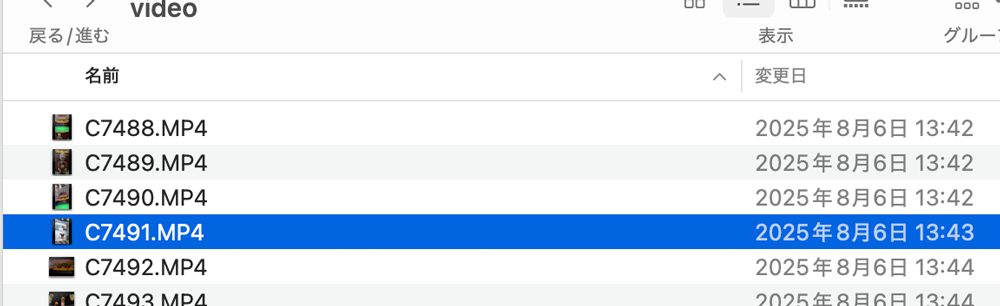
SONY E1 の動画ファイルをリネーム(撮影時刻を先頭に追加する)
単一ファイルをリネーム
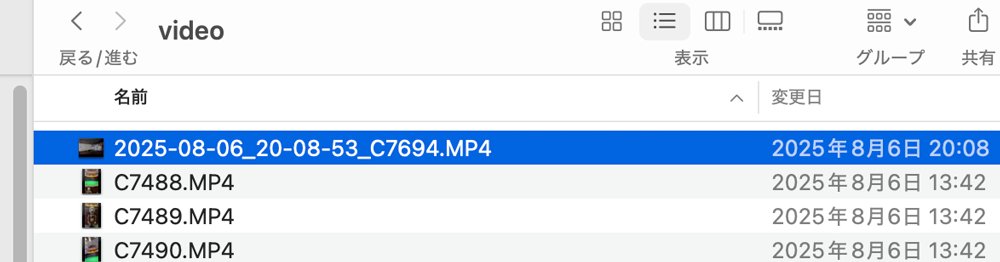
C7694.MP4をリネームする
exiftool -overwrite_original '-FileName<${XML:LastUpdate}_$basename.%e' -d '%Y%m%d_%H-%M-%S' C7694.MP4複数ファイルをまとめてリネーム
exiftool -overwrite_original '-FileName<${XML:LastUpdate}_$basename.%e' -d '%Y%m%d_%H-%M-%S' *.MP4exiftool -overwrite_original '-FileName<${XML:LastUpdate}_$basename.%e' -d '%Y%m%d_%H%M' *.MP4変換例
C7664.MP4 → 2025-08-06_19-05-15_C7664.MP4
SONY E1 の画像ファイルをリネーム(先頭に E1 を追加)
単一ファイルをリネーム
DSC09997.ARWをリネームする
exiftool -overwrite_original '-FileName<E1_${basename;s/^DSC//}_${DateTimeOriginal}.%e' -d '%Y%m%d_%H-%M-%S' DSC09997.ARW複数ファイルをまとめてリネーム
exiftool -overwrite_original '-FileName<${DateTimeOriginal}_E1_${basename;s/^DSC//}.%e' -d '%Y%m%d_%H-%M-%S' *.ARW変換例
DSC09997.ARW → 2025-08-06_18-41-50_E1_09997.ARW
iPhone の画像ファイルをリネーム(先頭に IP を追加)
iPhone の場合、吐き出されるタグ、FileModifyDate を使って時刻を取得、リネームします。
単一ファイルをリネーム
IMG_9652.HEICをリネーム
exiftool -overwrite_original '-FileName<${FileModifyDate}_IP_${basename;s/^IMG_//}.%e' -d '%Y%m%d_%H-%M-%S' IMG_9621.HEIC複数ファイルをまとめてリネーム
exiftool -overwrite_original '-FileName<${FileModifyDate}_IP_${basename;s/^IMG_//}.%e' -d '%Y%m%d_%H-%M-%S' *.HEIC変換例
IMG_9621.HEIC → 2025-08-06_14-07-27_IP_9621.HEIC
iPhoneのMOVファイルをリネームしたいとき
複数ファイルをまとめてリネーム
20230915_17-27-42_IP_9218.MOV 時分秒
exiftool -overwrite_original '-FileName<${FileModifyDate}_IP_${basename;s/^IMG_//}.%e' -d '%Y%m%d_%H-%M-%S' *.MOV20230915_1727_IP_9218.MOV 時分
exiftool -overwrite_original '-FileName<${FileModifyDate}_IP_${basename;s/^IMG_//}.%e' -d '%Y%m%d_%H%M' *.MOV変換例
IMG_8856.MOV → 2025-08-13_14-22-05_IP_8856.MOV
Gopro の動画(.mp4)ファイルをリネーム(撮影時刻を先頭に追加する)
ファイルシステム日時を追加
exiftool -overwrite_original '-FileName<${FileCreateDate}_$basename.%e' -d '%Y%m%d_%H%M%S' *.MP4ex, GX015205.MP4 → 20230915_131538_GX015205.MP4 に変換される
exiftool -overwrite_original '-FileName<${FileCreateDate}_$basename.%e' -d '%Y%m%d_%H%M' *.MP4↑秒なし
DJI Osmo poskce2/3 の動画(.mp4)ファイルをリネーム(撮影時刻を先頭に追加する)
Osmo Pocket 2 の「撮影日時(FileCreateDate)」を使って
20241230_153045_DJI_0978.MP4 みたいな名前にする
exiftool -overwrite_original '-FileName<${FileCreateDate}_$basename.%e' -d '%Y%m%d_%H%M' *.MP4
実行結果イメージ
Osmo pocke2
DJI_0990.MP4
↓
20230915_163812_DJI_0990.MP4Osmo pocke3
DJI_20260403074104_0008_D.MP4
↓
20260403_0741_DJI_20260403074104_0008_D.MP4DJI Osmo poskce3 ファイル名をさらにみやすくしたいのでしたのコマンドにする(こっち採用)
exiftool -overwrite_original '-FileName<DJI_${FileCreateDate}_${basename;s/.*_(\d{4}).*/$1/}.$FileTypeExtension' -d '%Y_%m%d_%H%M' *.MP4Pocket3 実行結果イメージ
DJI_20260403074104_0008_D.MP4
↓
DJI_2026_0403_0719_0001.mp4ターミナル操作基本の流れ(そのまま続けてOK)
1️⃣ リネームしたいファイルのフォルダへ移動
cd /パス/動画フォルダ2️⃣ exiftool 実行(ファイル名リネーム)
exiftool -overwrite_original '-FileName<${FileCreateDate}_$basename.%e' -d '%Y%m%d_%H%M' *.MP43️⃣ つづけて別のフォルダへ移動したくなったら、そのまま cd
cd /次の/フォルダ👉 ターミナルは閉じなくてOK
👉 同じウィンドウで何度でも cd できる
今どこにいるか分からなくなったら
pwd今いるフォルダの場所が表示されるよ。
ひとつ上の階層へ戻りたいとき
cd ..まとめ
- exiftool 実行後もターミナルはそのまま使う
- フォルダ移動= cd するだけ
- 再起動・再起動は一切不要
ファイルをリネームしたらWarningがターミナルで出る?

これは exiftool が出す 軽度の注意(Warning: [minor]) で、心配する必要はあまりありません。
あなたの目的は ファイル名を作成日時でリネームするだけ なので、
この警告は完全に無視して大丈夫です!
ファイルは問題なく処理されているはずです。
この方法を使えば、SONYカメラやiPhoneの写真・動画を撮影日付きで一括整理できます。
ExifTool は他のカメラやファイル形式にも対応しているので、用途に合わせてカスタマイズ可能です。
リネームしたい理由
理由は3つあります。
- 日付順で自動ソートできる
FinderやWindowsエクスプローラーで並び替えるとき、撮影日順にきれいに並びます。 - 機種が途中で変わっても混ざらない
例えば 2025-08-06_… でまとめておけば、同じ日に撮ったE1とiPhoneのファイルが自然に時系列で並びます。 - 見ただけで内容が分かる
E1 がどの機種かを示し、その後ろの番号で元のファイルも追跡可能。