ナレーション、自身の録音した音源の音量を自動である程度そろえるなら、正直Premiere Pro のほうがラクです。
目次
やり方
STEP
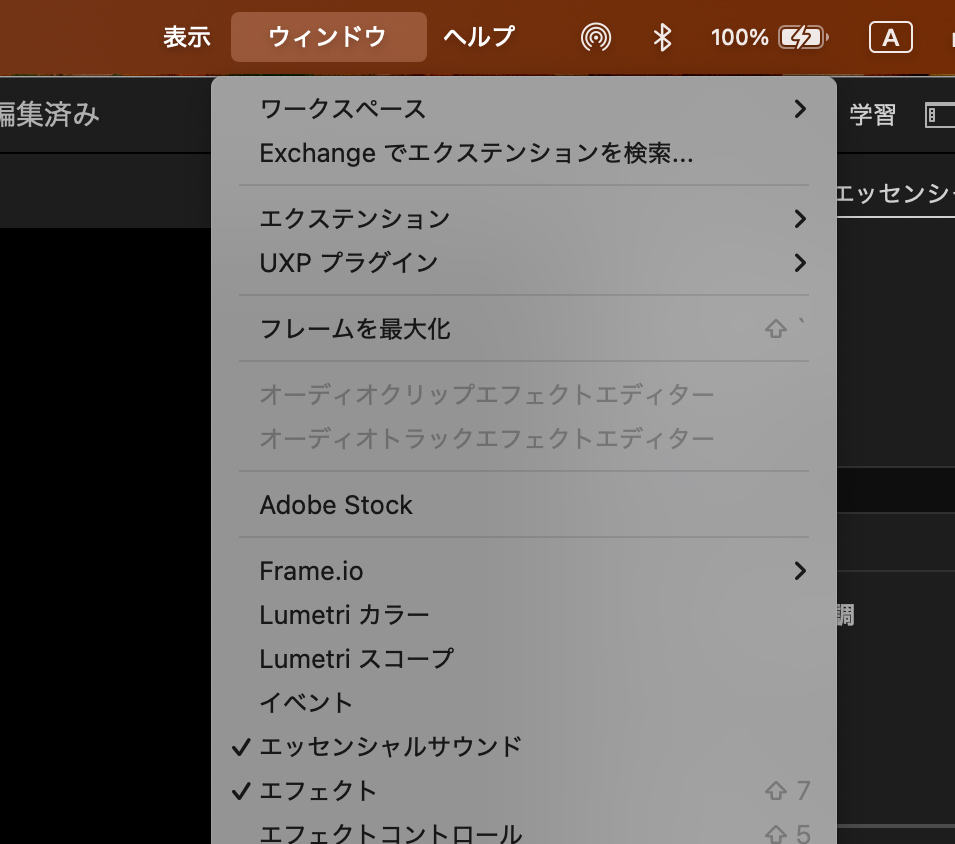
メニューバーの「ウィンドウ」→「エッセンシャルサウンド」を選択
STEP
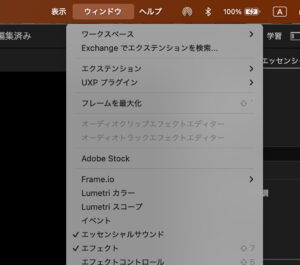
プリセットから「ポッドキャストの音声/Podcast Voice」を選択
STEP
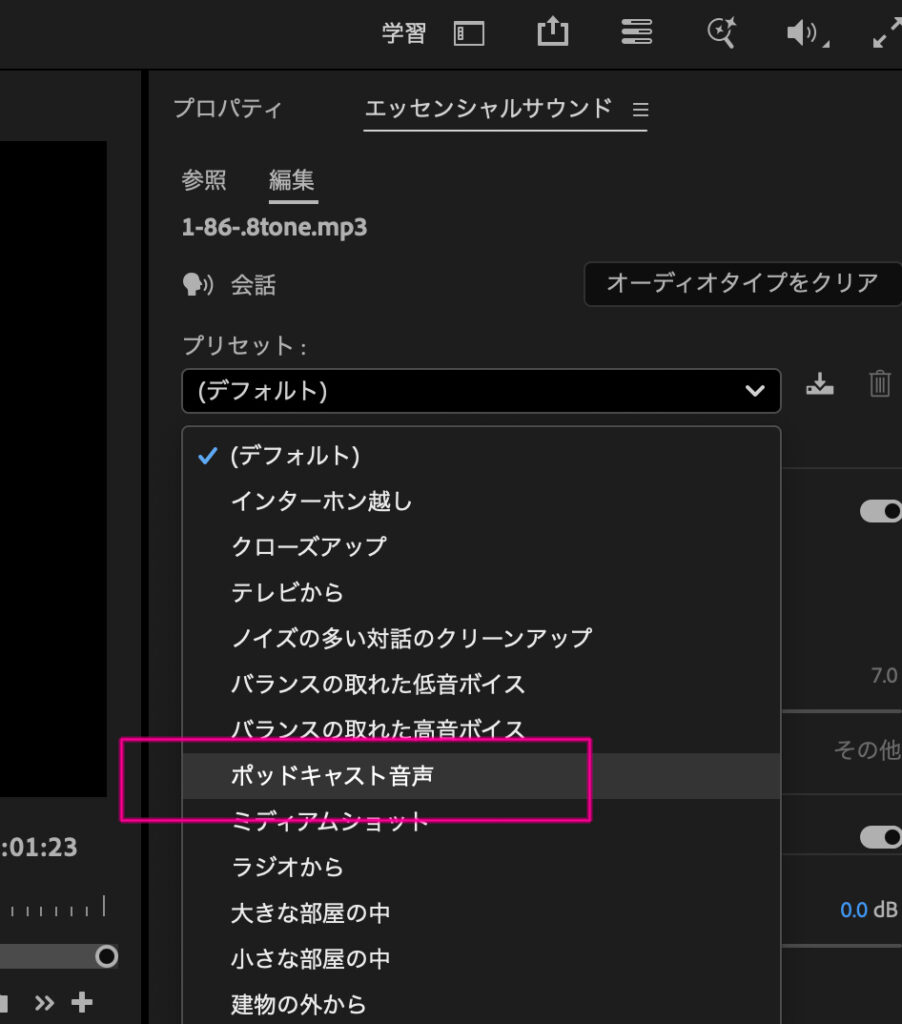
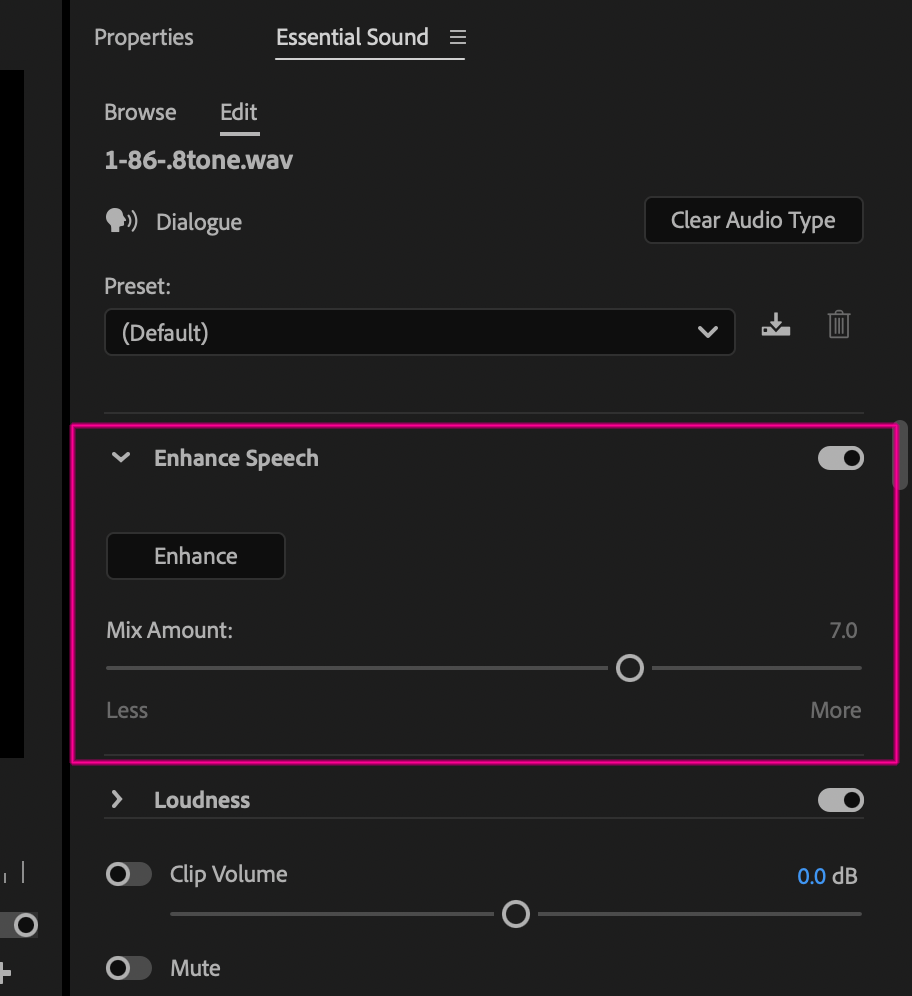
スピーチを強調(Enhance Speech)
→ ON(5〜6くらいにする)
STEP
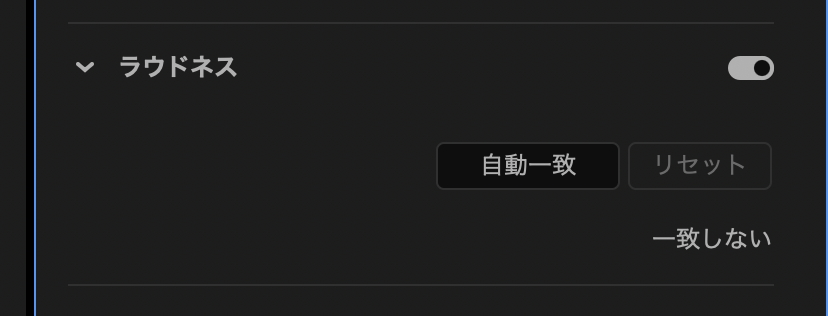
ラウドネス(Loudness)を開いてAuto Match(自動一致)をON
STEP
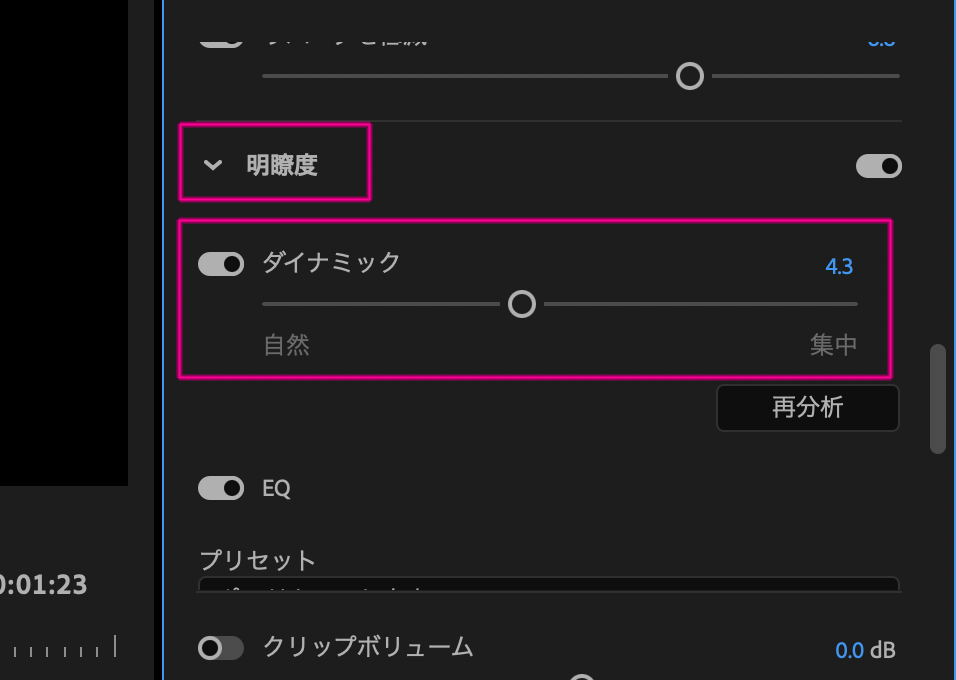
ダイナミック(Dynamics)を4〜5くらいにする
「明瞭度(Enhance Speech)」のセクションの中に
ダイナミック(Dynamics)
が含まれています。
旅行Vlogのナレーションなら、
明瞭度:5〜6
ダイナミック:4〜5
くらいがちょうど良いです。

注意点として、
ダイナミックだけを上げすぎると
-息継ぎが大きく聞こえる
-BGMがない時に不自然
-AI音声っぽくなる
ことがあります。
なので、ダイナミックを4〜5
くらいで止めるのがおすすめです。
STEP
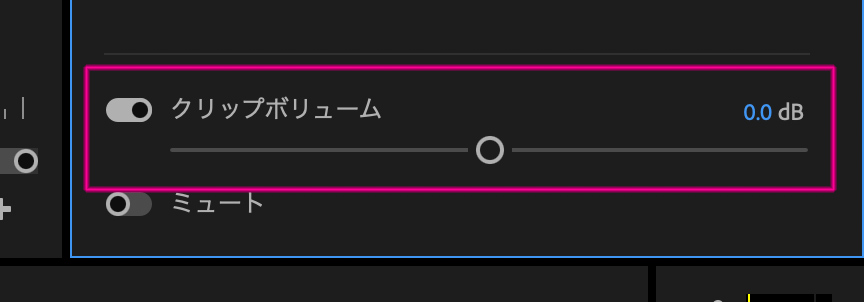
Clip Volume
これは最後微調整。
だいたい+1〜+3 dB くらいで十分。
上げすぎると割れる。
これで、
小さい部分と大きい部分をかなり均一化できます。
YouTube向けナレーションならかなり便利。
これで、
- 小さい声が持ち上がる
- 大きい声が抑えられる
- 全体が均一化
- 聞きやすい
かなり改善します。
ただ、
超小さい部分だけは限界あります。
例えば、
- マイク遠い
- 囁きすぎ
- ノイズ混ざり
だと、
Auto Matchだけでは足りない場合も。
その時は、
音声クリップ右クリック
Audio Gain
Normalize Max Peak
も使うとさらに揃います。
でもまずは、
- Podcast Voice
- Auto Match
- Dynamics
だけでかなり変わると思います 👍