DaVinci Resolveで編集中、突然クリップが赤くなり「メディアオフライン」と表示されて困った経験はありませんか?
外付けSSDを変えた、フォルダ名を整理した、素材を書き出し直した……そんなときによく起こるのが「リンク切れ」です。
DaVinci Resolveには
- 再リンク
- 置き換え
- リンク解除
という似たような機能があり、どれを使えばいいのか分からないという声もとても多いです。
この記事では、状況別に正しい選び方と具体的な操作方法を、初心者の方にも分かるように解説します。
目次
まず結論|どれを使えばいい?
目的別にまとめると、次の通りです。
- 元の素材に戻したい → 再リンク
- 別の動画に差し替えたい → 置き換え
- あえてリンクを切りたい → リンク解除
ここからは、それぞれを詳しく見ていきましょう。
【ケース①】リンク切れを直したい場合(再リンク)

どんな時に使う?
- 外付けHDD・SSDを差し替えた
- 素材フォルダの場所や名前を変更した
- Macを移行したあと
この場合、動画ファイル自体は存在しているため、「再リンク」を使えば元に戻せます。
再リンクのやり方
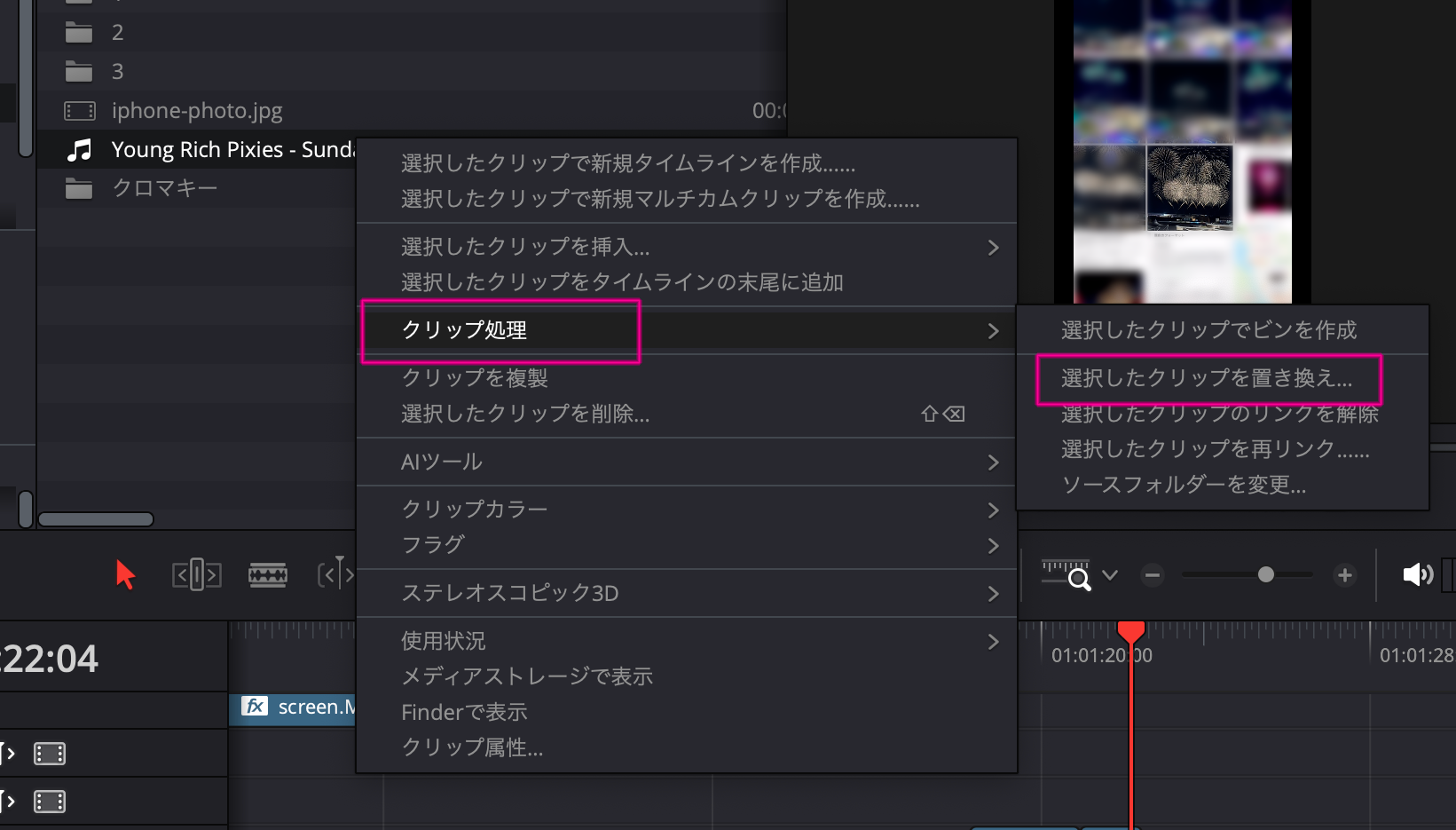
- メディアプール、またはタイムライン上のクリップを右クリック
- 「選択したクリップを再リンク…」 を選択
- 元の動画ファイルが入っているフォルダを指定
正しいファイルが見つかれば、自動的にリンクが復活します。
【ケース②】別の動画に差し替えたい場合(置き換え)

どんな時に使う?
- 撮り直した動画に入れ替えたい
- 同じ構図で書き出し直した素材に変更したい
- 修正版の動画に差し替えたい
この場合は「再リンク」ではなく、置き換えを使います。
置き換えのやり方
- 差し替えたいクリップを右クリック
- 「選択したクリップを置き換え…」 を選択
- 新しく使いたい動画ファイルを指定
タイムライン上の
- カット位置
- 長さ
- エフェクト
を保ったまま、中身だけが差し替わります。
再リンクとの違い
- 再リンク:同じファイルを探し直す
- 置き換え:別のファイルに変更する
混同しやすいポイントなので要注意です。
【ケース③】そもそもリンクを切りたい場合(リンク解除)

どんな時に使う?
- 音声だけ別素材にしたい
- 動画と音声を独立して編集したい
やや上級者向けの機能で、初心者の方は基本使わなくてOKです。
リンク解除のやり方
- クリップを右クリック
- 「選択したクリップのリンクを解除」 を選択
これで映像と音声を別々に動かせるようになります。
まとめ|迷ったらここを見る
最後にもう一度、判断基準をまとめます。
- リンク切れを直したい → 再リンク
- 別の動画に差し替えたい → 置き換え
- 意図的に分離したい → リンク解除
DaVinci Resolveは高機能な分、用語が分かりづらいのが難点です。
この記事をブックマークしておけば、リンクトラブル時にも安心して対処できます。