BlackHoleとは?
BlackHoleはMacの内部音声を仮想オーディオデバイスとして扱える無料ソフトです。
通常のMacでは、
- YouTubeの音声
- ElevenLabsの読み上げ音声
- 音楽プレイヤーの音声
などを直接録音することはできません。
そのため、スピーカーから再生された音をマイクで拾って録音することになります。
例えば、
- テレビの音
- エアコンの音
- 周囲の話し声
- キーボードの打鍵音
なども一緒に録音されてしまう場合があります。
BlackHoleを利用すると、Mac内部で再生されている音声をそのまま録音ソフトやブラウザへ送ることができます。
そのため、
- 音質の劣化がない
- 周囲の雑音が入らない
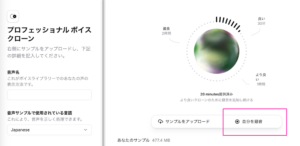
- ElevenLabsの音声サンプル作成にも活用できる
- QuickTimeで内部音声付きの画面収録ができる
といったメリットがあります。
イメージ
通常の録音
YouTube
↓
Macスピーカー
↓
マイクで再収録
↓
録音
周囲の音も混ざる可能性あり
BlackHole使用時
YouTube
↓
BlackHole
↓
録音ソフト
音声データを直接送るため、高音質のまま収録できます。
BlackHoleでできること
ElevenLabsでWAVを再生してライブ録音する方法
- ElevenLabsで音声生成
- 再生
- BlackHole経由で録音
という流れが可能です。
自分でマイク録音する必要がありません。
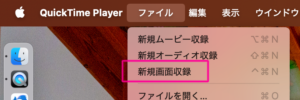
QuickTimeで内部音声を録音する方法
通常のQuickTimeでは、
- マイク音声
- 外部入力
しか録音できません。
BlackHoleを使うと、
- YouTube
- Spotify
- ElevenLabs
- ブラウザ音声
などの内部音声を直接録音できます。
③ 画面収録+内部音声録音
QuickTimeの画面収録と組み合わせれば、
- ソフトの操作説明
- Webサイトの解説
- 動画の保存
なども可能です。
1.BlackHoleのインストール方法
Homebrewがインストール済みの場合はターミナルを開いて実行します。
2. Audio MIDI設定で複数出力装置を作成
BlackHoleだけを出力先にすると音が聞こえなくなります。
そのため、
- Macスピーカー
- BlackHole
を同時に利用できる設定を行います。
Audio MIDI設定を開く
Finder↓
アプリケーション↓
ユーティリティ↓
Audio MIDI設定
または
⌘ + Space
↓
「Audio MIDI設定」検索。
複数出力装置を作成
BlackHoleのインストールが完了したらみぎにBlackHoleが出る
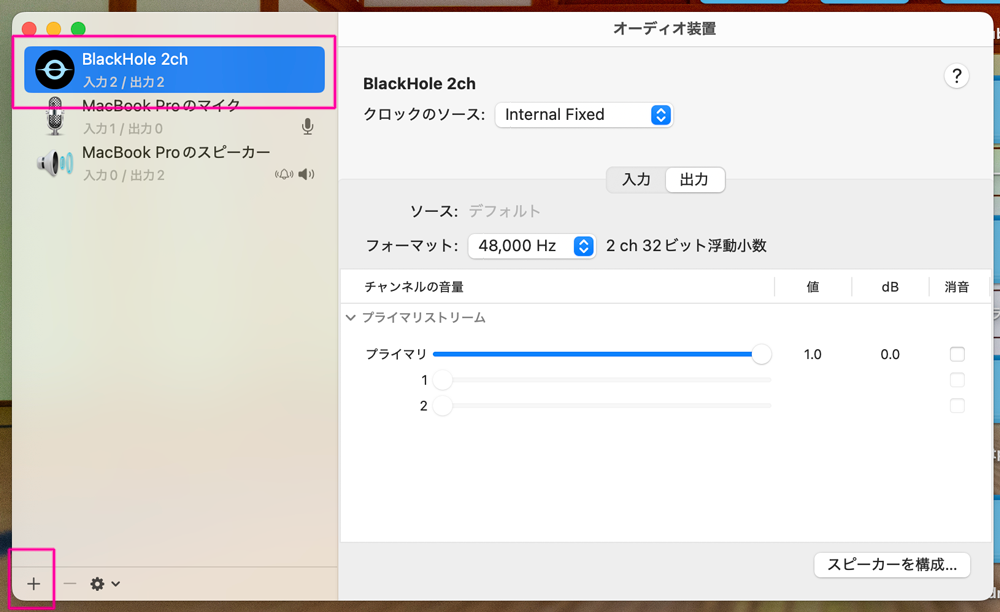
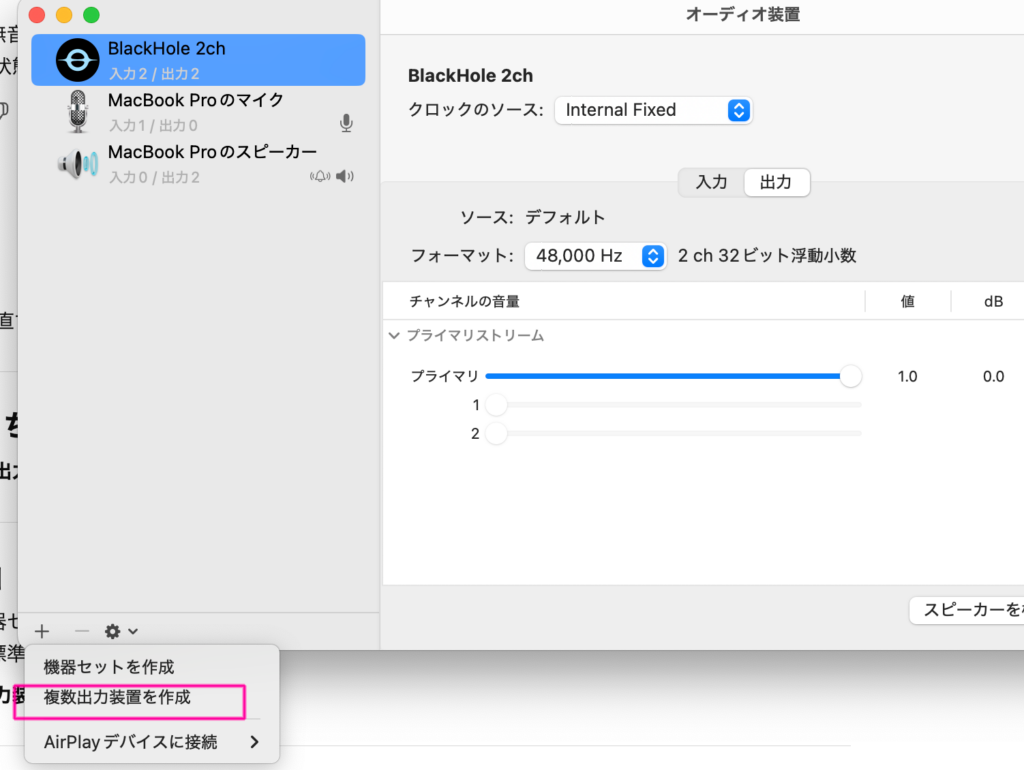
左下の+ をクリック
↓
複数出力装置を作成 を選択
使用にチェックを入れる
BlackHole 2ch
MacBook Speakers
または
BlackHole 2ch
外部スピーカー
例
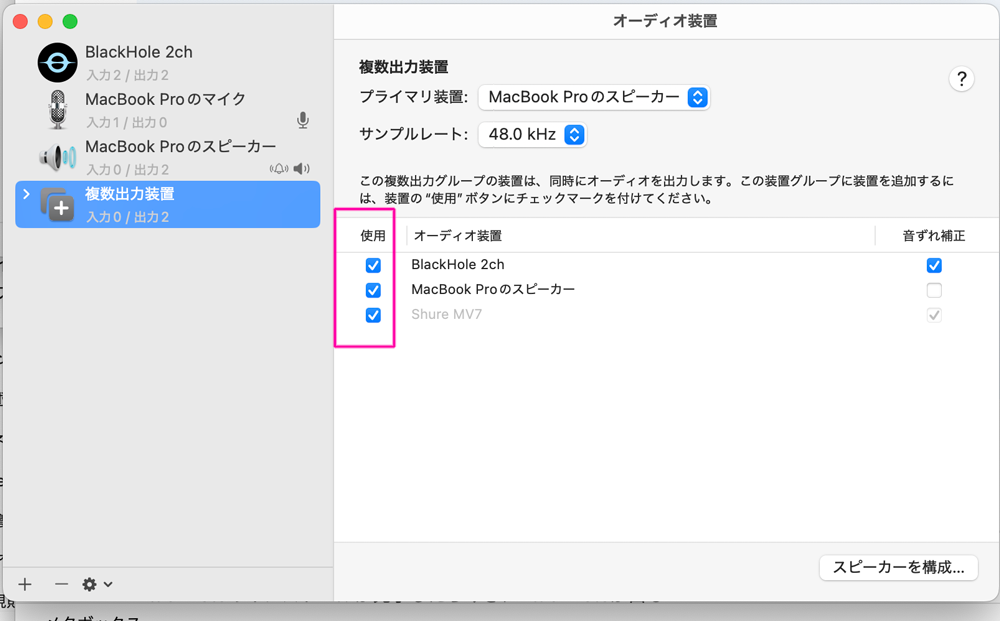
音ズレにチェックを入れる
基本的には MacBook Pro のスピーカー側の「音ずれ補正」は入れなくてOK です。
☑ BlackHole 2ch → 音ずれ補正 ON
☐ MacBook Pro のスピーカー → 音ずれ補正 OFF
が一般的な設定です。
理由は、
プライマリ装置 = MacBook Pro のスピーカー
実際に聞くのも MacBook Pro のスピーカー
だからです。
音ずれ補正を入れるのは通常、プライマリ装置ではない側だけです。
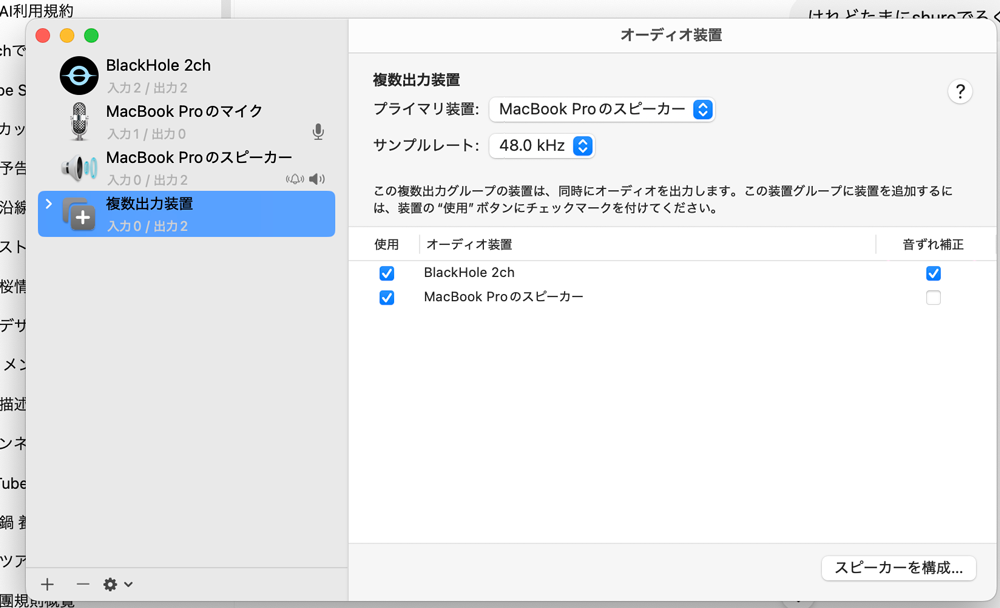

もし後で音がプツプツしたり、長時間録画で映像と音がズレる場合だけ、MacBook Proのスピーカー側にも音ずれ補正を入れて比較してみるとよいですが、多くの環境では今の設定のままが最も安定します。
3. Macのサウンド設定
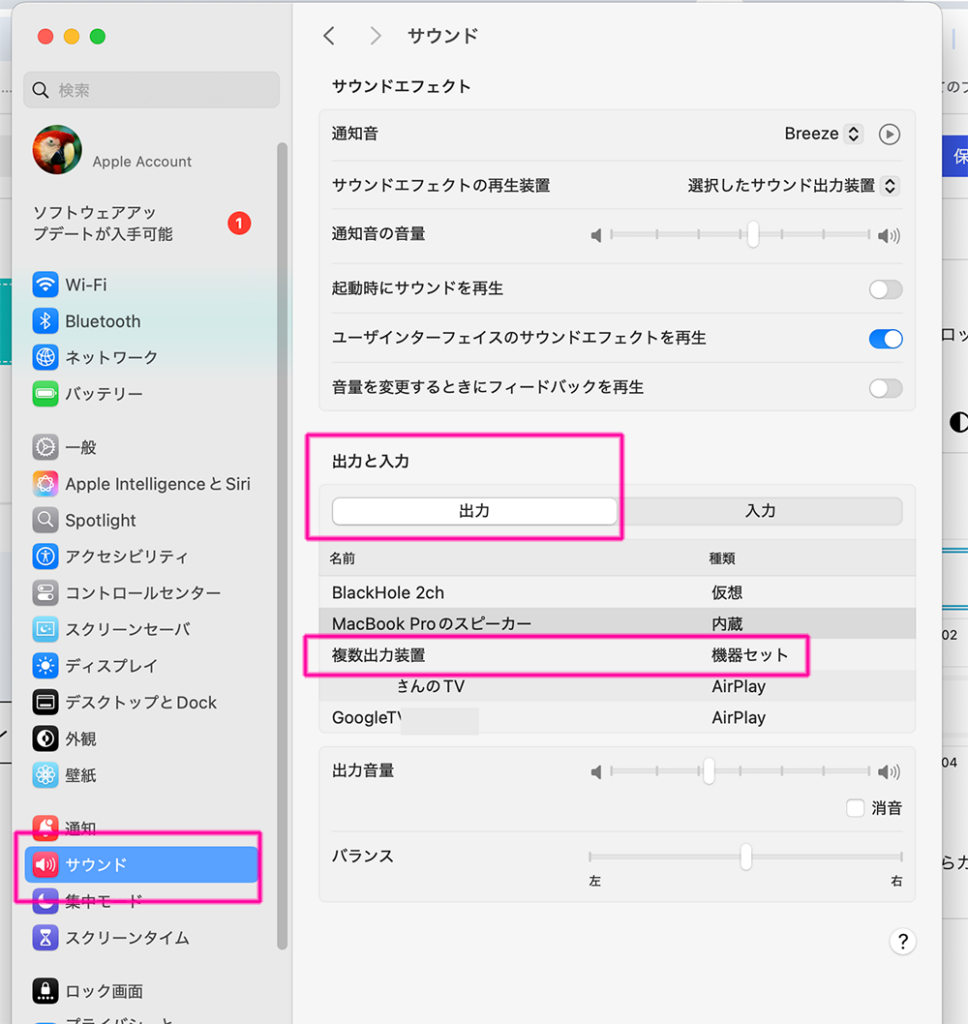
出力の設定をします
システム設定
↓
サウンド
↓
出力
ここで用途に応じて出力先を切り替えます。
① 内部音声を録音しながら、Macから音も聞きたい場合
複数出力装置 を選択します。
この設定では、
- Macのスピーカーから音が聞こえる
- BlackHoleにも同じ音が送られる
- QuickTimeやElevenLabsで内部音声を録音できる
という状態になります。
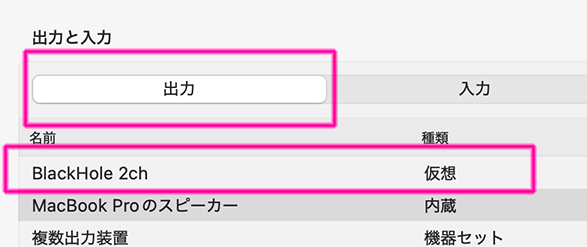
② 内部音声を録音するが、Macから音を出したくない場合
BlackHole 2ch を選択します。
この設定では、
- Macのスピーカーから音は出ない
- BlackHoleにのみ音が送られる
- 内部音声だけを録音できる
という状態になります。
③ 普段どおり音楽やYouTubeを視聴する場合
MacBook Pro のスピーカーを選択します。
この設定では通常どおりMacから音が再生されます。
用途別の切り替え例
| 用途 | 出力先 |
|---|---|
| QuickTimeで内部音声録音(音も聞く) | 複数出力装置 |
| QuickTimeで内部音声録音(音は聞かない) | BlackHole 2ch |
| ElevenLabsへ音声を送る | 複数出力装置 または BlackHole 2ch |
| YouTubeや音楽を普通に聴く | MacBook Pro のスピーカー |
用途に応じて出力先を切り替えて使用します。