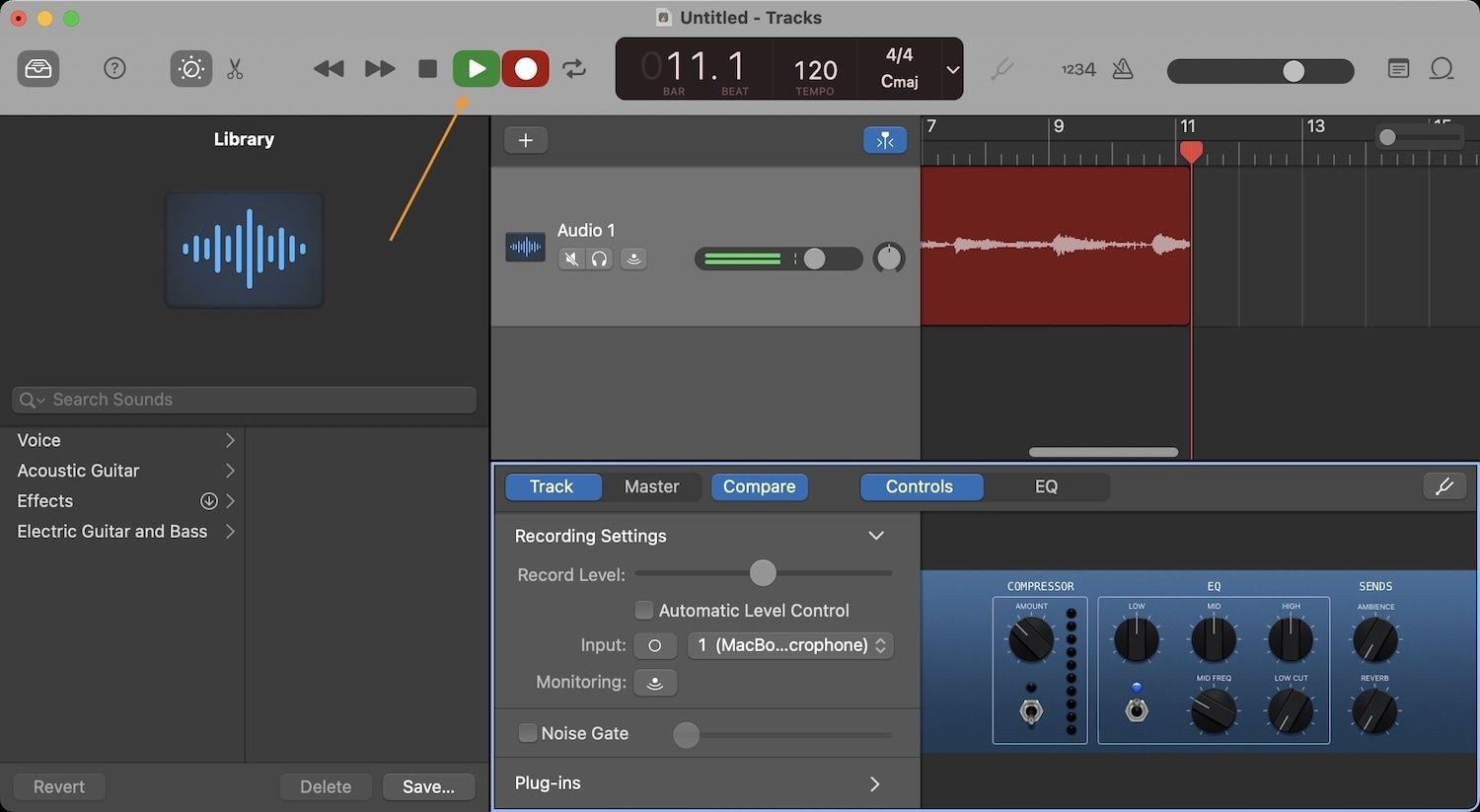
YouTubeのナレーション収録で、これまでAdobe Auditionを使っていた方も多いのではないでしょうか。
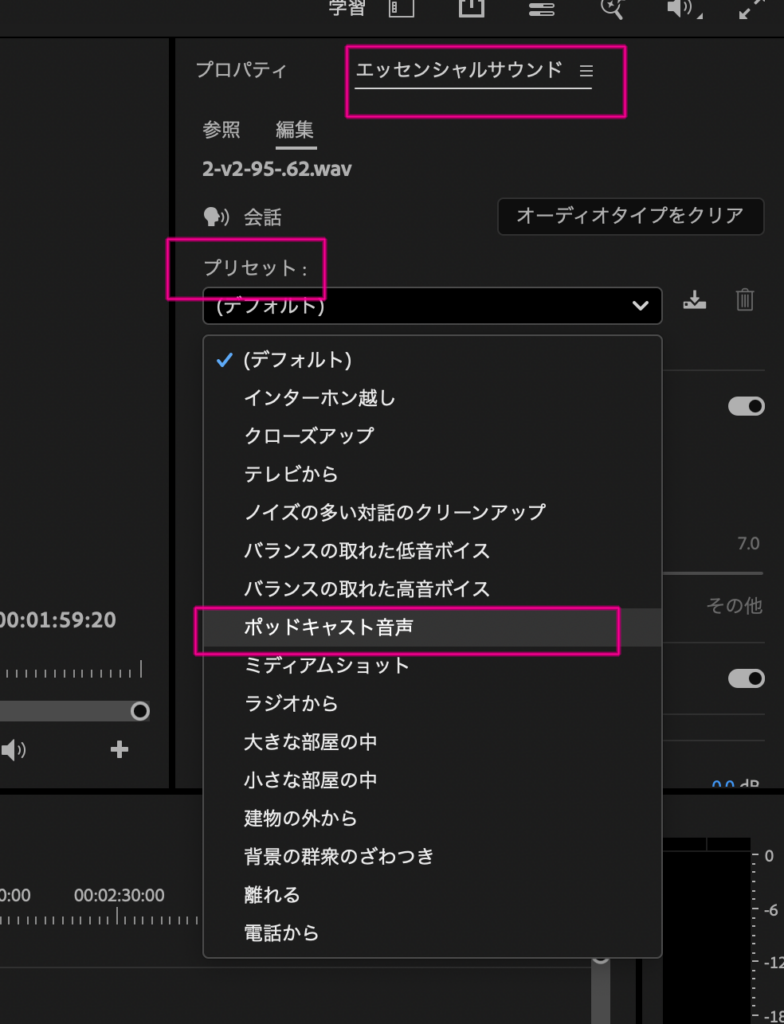
私もAdobe Auditionで録音し、Premiere Proの「ポッドキャスト」プリセットで音を整えていました。
しかし、PremiereやAuditionのサブスク費用を見直したいと思い、Mac標準のGarageBandで代用できないか試してみました。
結論から言うと、GarageBandで録音し、DaVinci Resolve Studioで音声を整えれば十分実用的でした。
今回はGarageBandを使ったナレーション録音方法と、おすすめの設定をご紹介します。
GarageBandはAuditionの代わりになる?
結論として、
「録音ソフト」としては十分代用可能
です。
GarageBandには以下の機能が搭載されています。
- 録音(24-bit対応)
- ノイズゲート
- EQ
- コンプレッサー
- WAV書き出し
- Mac標準で無料
YouTubeナレーションや音声クローン用の録音であれば、Auditionがなくても問題なく運用できます。
GarageBandで録音するメリット
無料で使える
Macユーザーなら追加費用なしで利用できます。
操作がシンプル
Auditionよりも画面が分かりやすく、録音だけなら迷うことが少ないです。
高音質で録音できる
DJI Mic MiniやUSBマイクを接続すれば、高音質な音声を録音できます。
GarageBandでできること
GarageBandは音楽ソフトのイメージがありますが、ナレーション編集も結構できます。
できること
不要部分をカット
例えば
こんにちは
(3秒無音)
今日は台湾旅行について紹介します
↓
無音部分を削除
音声を分割
再生ヘッドを置いて
Command + T
でカットできます。
無音部分を短くする
不要な間を削除して詰められます。
音量を下げる
一部分だけ音を小さくできます。
フェードイン・フェードアウト
録音開始や終了を自然にできます。
できないわけではないけど少し苦手
- Auditionみたいな細かい波形編集
- 「息継ぎだけ削除」
- ノイズだけ選択して除去
- スペクトル編集

GarageBandでは録音だけでなく、不要部分のカットや無音部分の削除、フェードイン・フェードアウトなどの基本的な音声編集も可能です。ナレーション用途であれば十分実用的に利用できます。
GarageBandのおすすめ録音設定
GarageBandを起動し、
「マイクまたはライン入力」
を選択します。
使用するマイクを選びます。
例
- DJI Mic Mini
- USBマイク
- オーディオインターフェース経由のマイク
GarageBandは通常48kHzで録音されるため、特別な設定は不要です。
動画編集やYouTube用のナレーションは48kHzが標準となるため、そのまま利用できます。
※サンプリングレートよりも録音レベルの調整の方が重要です。
話した時に
ピークが-12dB〜-6dB程度
になるように設定します。
注意点
- 音量を上げすぎない
- メーターが赤くならない
録音時はできるだけ素の音で録ります。
おすすめ設定
- ノイズゲート:弱め or OFF(後処理の方が安全)
- コンプレッサー:OFF
- EQ:OFF
- リバーブ:OFF
- エコー:OFF
後からDaVinci Resolveで調整した方が失敗が少ないためです。
録音後は
共有
↓
曲を書き出す
から、
- WAV
- AIFF
で保存します。
YouTube用ならWAV / 48kHz / 24-bitがおすすめです。
Premiereの「ポッドキャスト」プリセットの代わりは?
私が以前行っていた流れは、
Auditionで録音
↓
Premiere Pro
↓
エッセンシャルサウンド
↓
ポッドキャスト
でした。
実は音を良くしていた主役はAuditionではなく、
Premiereの「ポッドキャスト」プリセット
です。
そのためGarageBandに変えた場合でも、
録音しただけでは同じ音にはなりません。
DaVinci Resolve Studioで音を整える
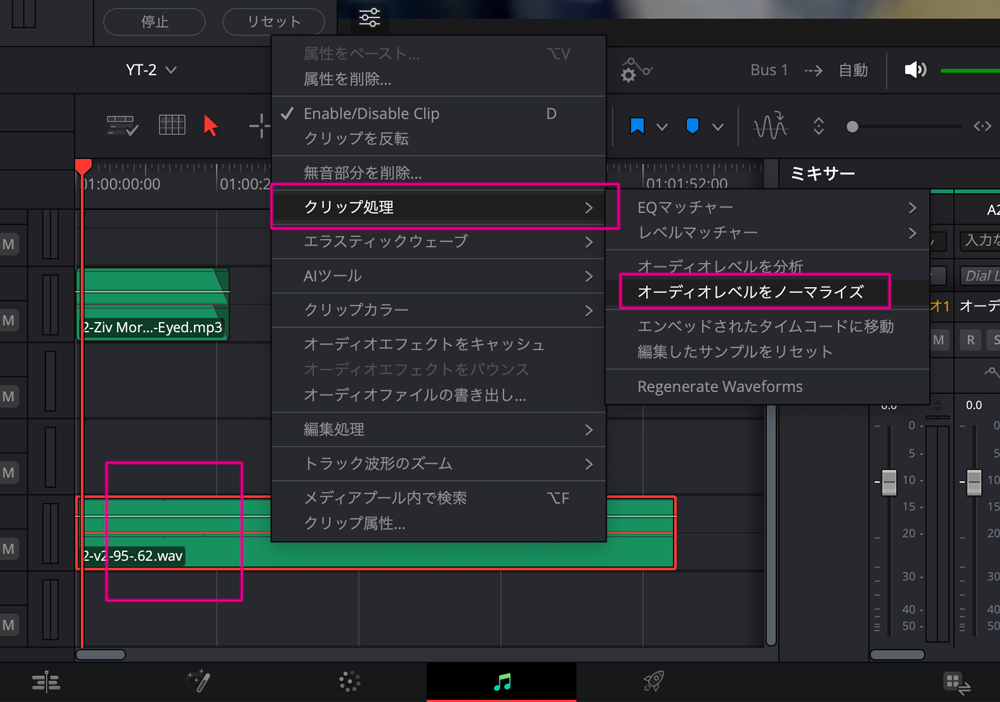
Premiereのポッドキャストプリセットに近づけるなら、DaVinci Resolve Studioで以下の処理を行います。
Fairlightページ
↓
音声クリップを右クリック
↓
「クリップ処理」→オーディオレベルをノーマライズ
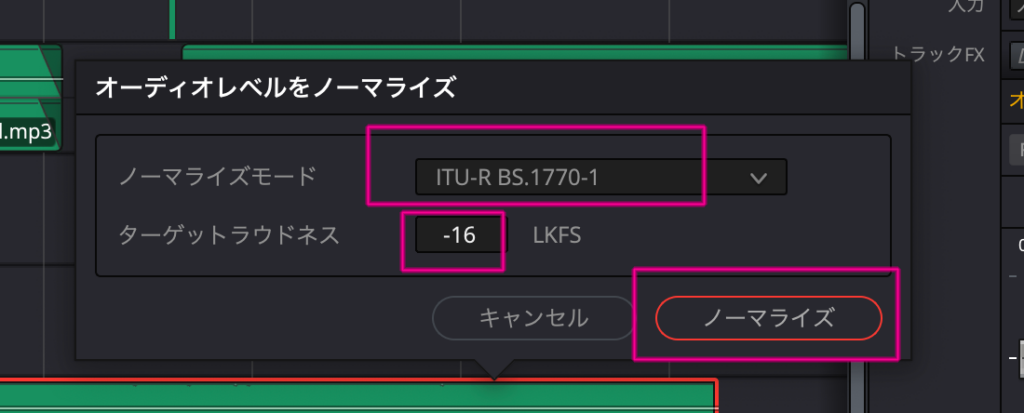
↓
ノーマライズモード: TU-R BS.1770.1 or TU-R BS.1770.4
ターゲットラウドネス:-16 LUFS
に設定
Fairlight
↓
Dynamics
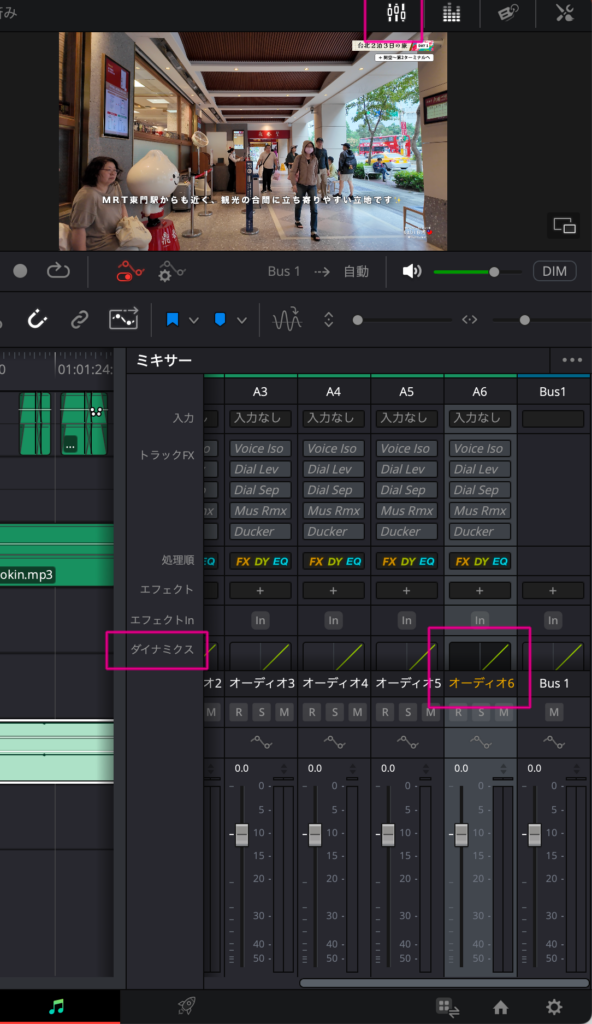
↓
Compressor ON
おすすめ設定
- Threshold(どこから効かせるか):-20dB
- Ratio(強さ):3:1
- Attack(反応):10ms
- Release(戻り):100ms
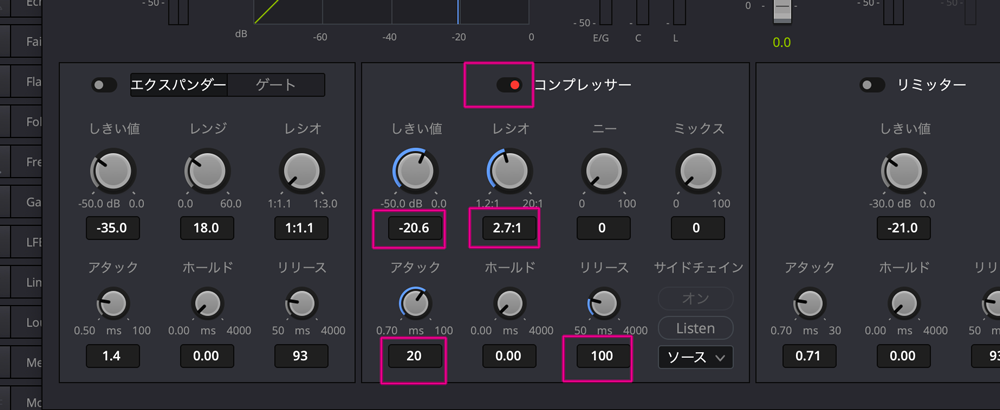
ダイナミクスの項目が出てこない場合はワークスペース→ミキサーを選択すして幅を立てに大きくすると出てくる
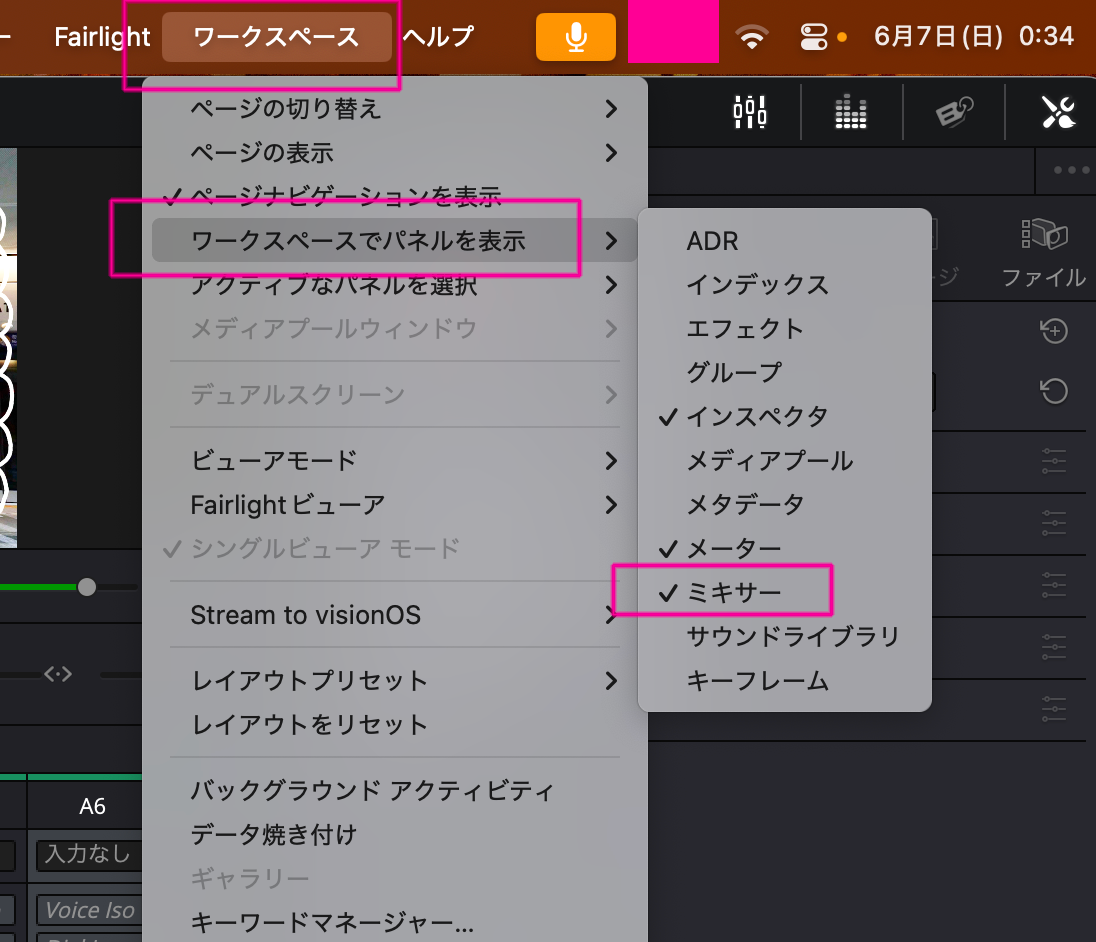
Studio版限定機能です。
Fairlightページ
- 音声クリップを選択
- 右側の Inspector(インスペクタ) を開く
- Audioの項目を見る
👇その中にAI Voice Isolation
↓
20〜40程度
に設定
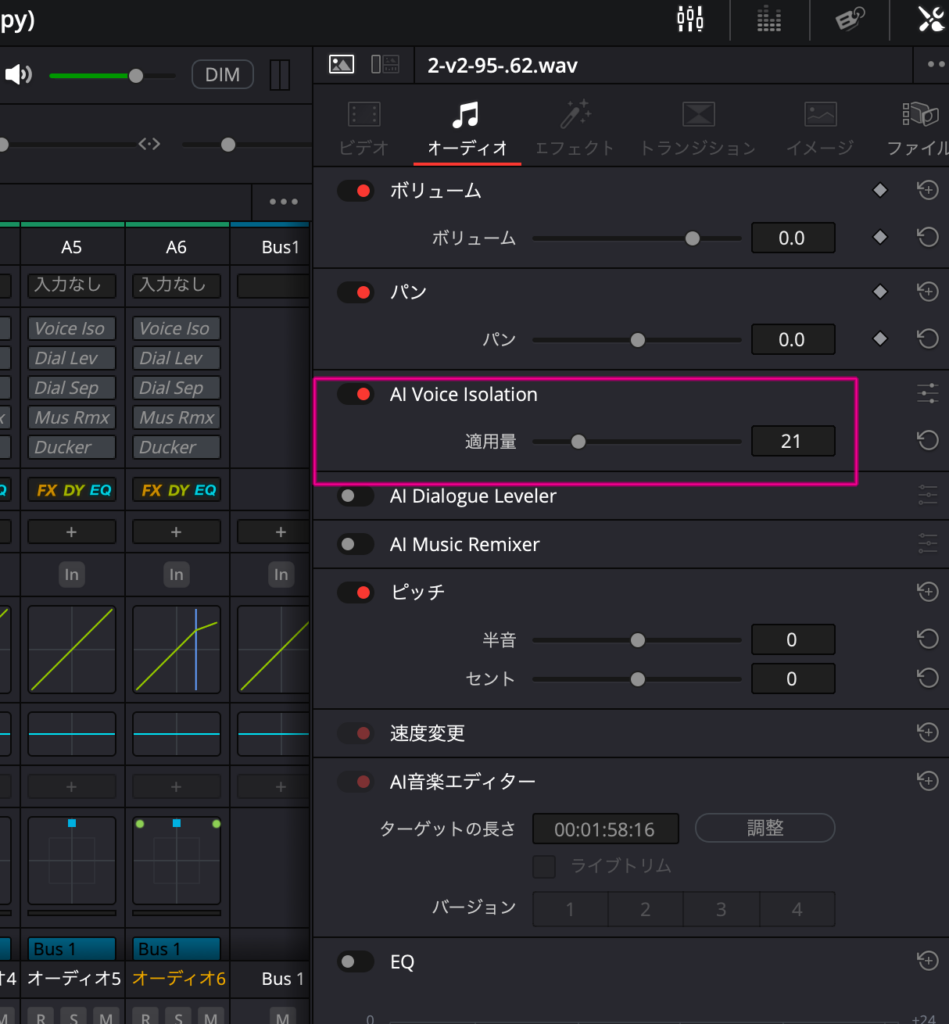
声が前に出て聞き取りやすくなります。
■ 20〜40って何?
Voice Isolationの数値👇
- 0 = 何もしない
- 20 = 軽くノイズ除去
- 40 = しっかり声を前に出す
👉 ポッドキャストなら 20〜40でOK
■ ざっくりイメージ
背景音 ↓
反響 ↓
声 ↑(前に出る)
おすすめの運用方法
現在のおすすめは
GarageBand
WAV書き出し
↓
DaVinci Resolve Studio
Normalize
Compressor
Voice Isolation
↓
動画書き出し
です。
この方法なら、
- Audition不要
- Premiere不要
- YouTubeナレーションにも十分
な音質で運用できます。
まとめ
GarageBandは、Adobe Auditionの代替として十分使える録音ソフト。
録音はGarageBandで行い、音声の仕上げはDaVinci Resolve Studioで行うことで、Premiere Proの「ポッドキャスト」プリセットに近い聞きやすいナレーション音声を作ることができます。
Macユーザーでサブスク費用を見直したい方は、一度試してみる価値があるでしょう。
Auditionの代替としてのおすすめ順位
| 用途 | おすすめ |
|---|---|
| 録音だけ・無料 | GarageBand |
| 録音+軽い編集・無料 | Audacity |
| 音声修復を強化したい | iZotope RX |
| 音楽制作も本格的にやる | Logic Pro |