YouTubeのVlogや旅行動画で、フレーム素材を使うことがありますよね。
でも、
- 黒い線だと映像に埋もれてしまう
- 夜景や暗いシーンでは見えにくい
- 白い線にしたいけど素材を作り直すのは面倒
ということもあります。
今回は、DaVinci Resolveを使って「透明背景MOVの黒線フレーム」を白線に変更する方法をご紹介します。
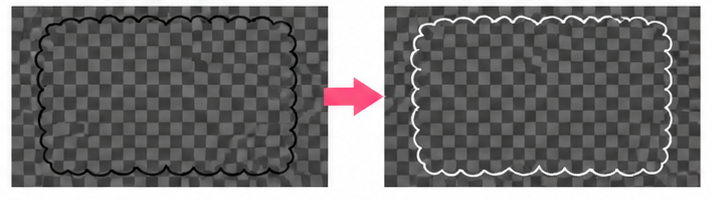
今回使用するのは、背景が透明で黒い線だけが描かれたフレーム素材です。
目次
今回やりたいこと
変更前
- 黒線
- 背景透明
変更後
- 白線
- 背景透明のまま
映像の上に重ねると、白線の方が見やすくなります。
手順① Colorページでクリップを選択

タイムライン上で変更したいMOV素材を選択します。
今回は「フレーム.mov」を使用します。
その後、Colorページへ移動します。
手順② ノードを追加
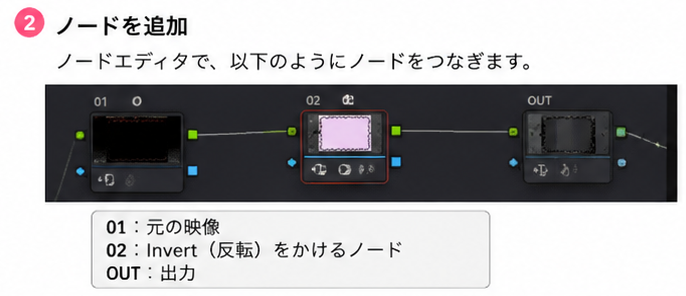
Colorページで対象クリップを選択した状態でノードを表示します。
基本構成は以下のようになります。
01(元映像)
↓
02(エフェクト)→ここにエフェクトを追加!
↓
OUT(出力)
手順③ Invert(反転)を追加
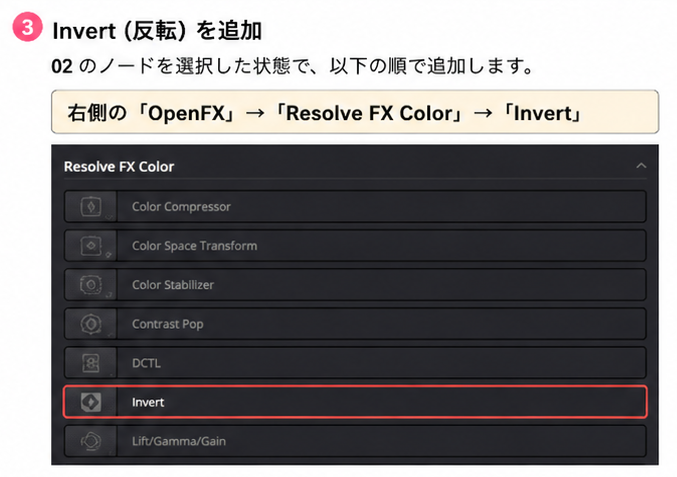
右側のOpenFX→Resolve FXを開きます。
検索窓で
Invert(カラーの反転)
と入力します。
表示された「Invert」をノードへ追加します。

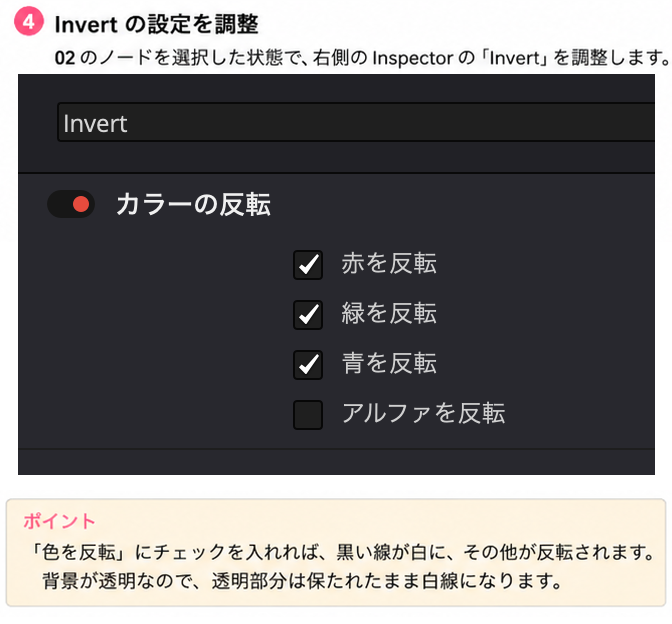
手順④ 設定を確認
Invertを適用すると、
黒 → 白
へ変換されます。

ワタシはエフェクトを追加するだけで自動的に黒から白に変更されました!
透明背景の素材であれば、透明部分を維持したまま線の色だけを変更できます。
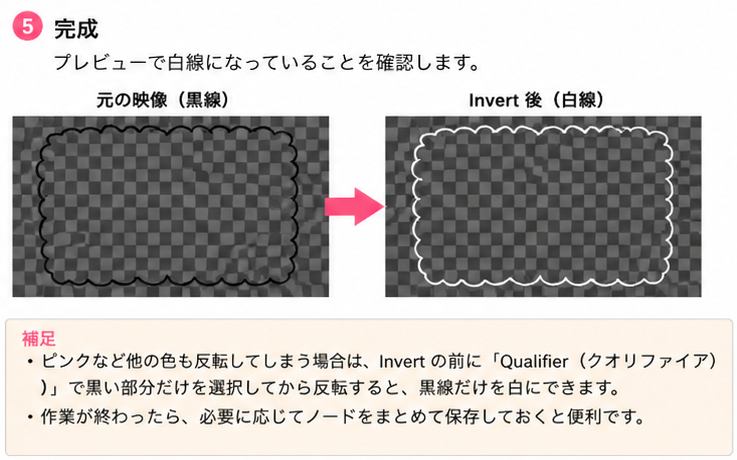
プレビューで白線になっていることを確認しましょう。
完成
変更前
黒線フレーム
変更後
白線フレーム
まとめ
DaVinci Resolveでは、OpenFXの「Invert」を使うことで、透明背景MOVの黒線フレームを簡単に白線へ変更できます。
素材を作り直す必要がないため、
「黒線だと見づらいな」
と思ったときはぜひ試してみてください。