STEP
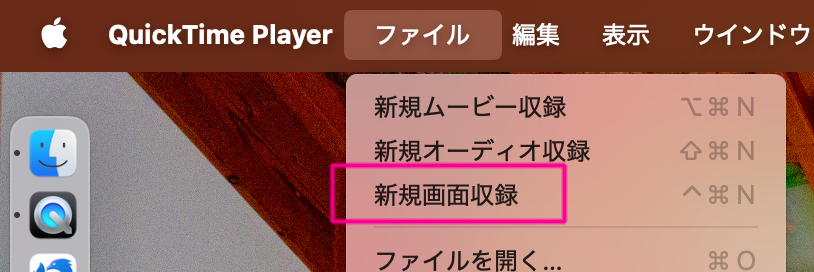
QuickTimeを起動
STEP
「ファイル」→「新規画面収録」
STEP
「オプション」をクリック
マイクを「BlackHole 2ch」に設定→録画開始
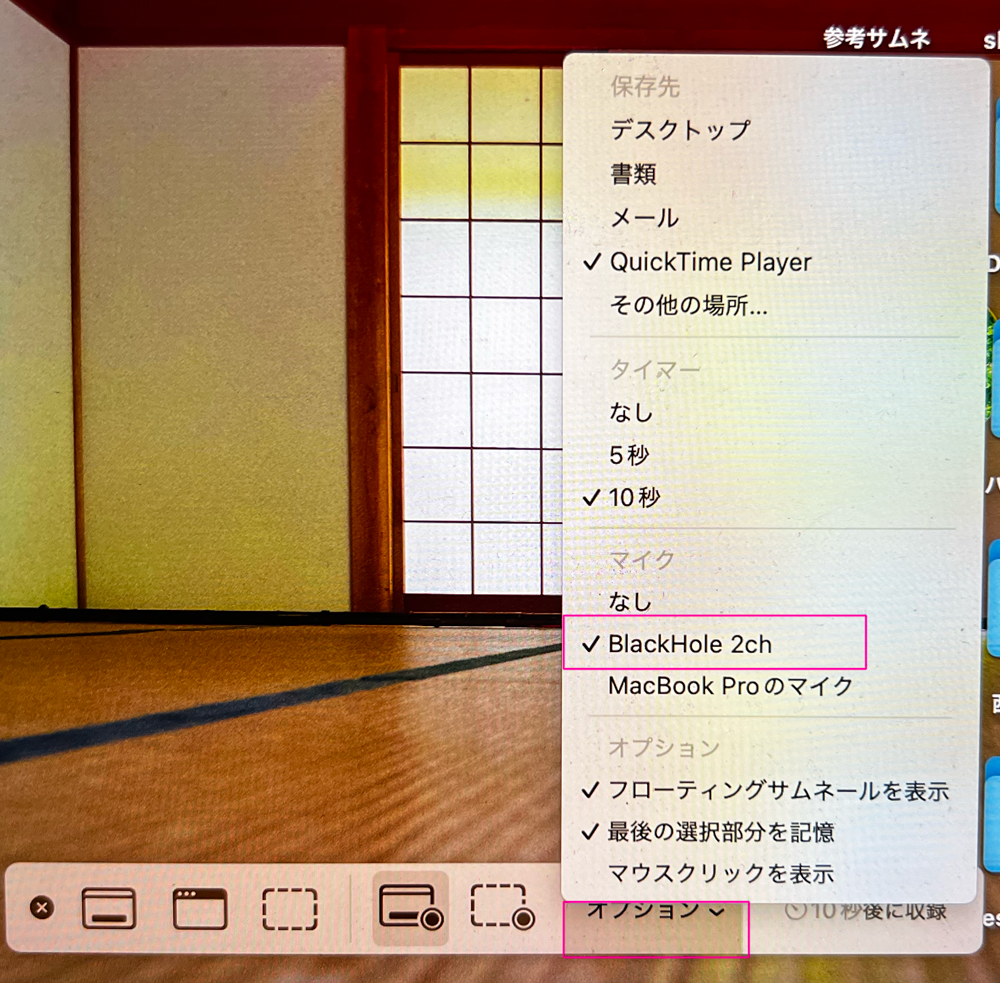
※ 音声のみを録音したい場合は、「ファイル」→「新規オーディオ収録」を選択し、同様にマイクを「BlackHole 2ch」に設定することで内部音声のみを録音できます。
この状態で録画開始したらYouTubeやElevenLabsの再生音声も同時に収録されます。
目次
BlackHoleのインストール方法
あわせて読みたい

Macで内部音声付きの画面収録する方法|BlackHole をインストールしてシステムを設定するまで【QuickTim…
BlackHoleとは? BlackHoleはMacの内部音声を仮想オーディオデバイスとして扱える無料ソフトです。 通常のMacでは、 YouTubeの音声 ElevenLabsの読み上げ音声 音楽プレ…
ElevenLabsで活用する方法
あわせて読みたい
ElevenLabsで事前録音したWAVを再生しながら音声クローン登録する方法
ElevenLabsで事前に録音した音声をライブ録音として取り込む方法 ElevenLabsで音声クローンを作成時自分の声をアップする方法は2つあります。 手持ちの音声ファイルをア…