動画の編集で、
「声が聞き取りにくい」
「音量が小さいって言われる」
「DaVinciのAI音声機能、正直どれ使えばいいの?」
と迷ったことはありませんか?
私も最初は、Voice IsolationやAI Dialogue Levelerの違いが分からず、
なんとなくONにしては「思ってたのと違う…」を繰り返していました。
この記事では、
- Voice Isolation と AI Dialogue Leveler の違い
- YouTubeに最適な音量基準(LUFS)
- iPhoneで撮った音声をDaVinciで整えるおすすめ設定
を、女性目線でやさしく、実践ベースでまとめます。
目次
■ Voice Isolation と AI Dialogue Leveler の違い
まず、ここが一番混乱しやすいポイント。
● Voice Isolation(AI Voice Isolation)
👉 ノイズを減らす機能
- 周囲の雑音
- 風の音
- エアコン音
- 人混みのザワザワ
こういった「声以外」をAIが判断して抑えてくれます。
📌 役割
👉 声を「きれいにする」
● AI Dialogue Leveler
👉 声の音量を整える機能
- 小さい声を持ち上げる
- 急に大きくなる部分を抑える
- 会話全体を聞きやすくする
📌 役割
👉 声を「聞きやすくそろえる」
■ 違いを一言でまとめると
| Voice Isolation: | 音質担当 |
| Dialogue Leveler: | 音量担当 |
● AI Dialogue Leveler(AI ダイアログ・レベラー)
超かんたんに言うと
👉 人の声(セリフ・ナレーション)の音量をAIが自動で整えてくれる機能。
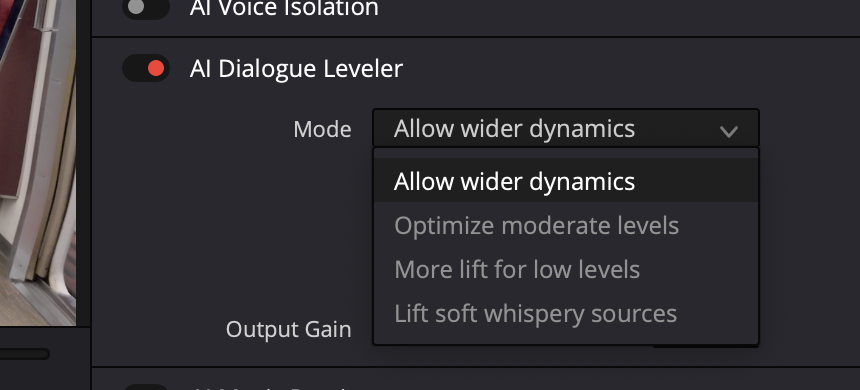
これは何をしてくれる機能?
動画の中でよくある👇こういう悩みを解決してくれる。
- 声が小さいところと大きいところがバラバラ
- 急に声だけ大きくなってビックリする
- ささやき声が聞こえない
- 編集で毎回フェーダー調整するのが面倒…
➡ AIが「これは人の声だな」と判断して、自然な聞こえ方にそろえる。
4つのMode(モード)の意味
| 🔹 Allow wider dynamics | 「自然さ重視」モード |
- 声の抑揚は残す
- 大きい・小さいの差もある程度そのまま
- ドキュメンタリー、Vlog、旅動画向き
| 🔹 Optimize moderate levels | 「ほどよく整える」モード |
- バラつきを軽く抑える
- テレビ番組っぽい安定感
- ナレーション+会話向き
| 🔹 More lift for low levels | 「小さい声をしっかり持ち上げる」 |
- 声が小さめな人向け
- マイクが遠い収録
- 室内の会話など
| 🔹 Lift soft whispery sources | 「ささやき声専用」 |
- ASMR
- 小声ナレーション
- かなり静かな話し方
Output Gain(出力ゲイン)って?
AIで整えた最終的な音量の微調整。
- ちょっと小さい → +1〜+3 dB
- すでに十分 → 触らなくてOK
女性Vlog・旅行動画ならおすすめ設定✨
あなたの動画スタイル的に合いそうなのは👇
- ✅ AI Dialogue Leveler:ON
- ✅ Mode:Optimize moderate levels
- ✅ Output Gain:0〜+2 dB
これだけで
👉 声が聞き取りやすくて、うるさくない動画になる。
注意点(ここ大事)
- ノイズ除去ではない
- BGMが大きすぎると声は埋もれる
- 音楽トラックには使わない
🎬 YouTube用の音量基準(LUFS)
「結局、どれくらいの音量が正解なの?」
という疑問、ここで解決。
● YouTube推奨の目安
- 統合ラウドネス:-14 LUFS 前後
- 最大ピーク:-1 dBTP 以下
これより大きすぎても
👉 YouTube側で勝手に下げられます。
小さすぎると
👉 「音量小さい動画」扱いに。
● 実際の編集でのおすすめ感覚
- ナレーション・会話:しっかり聞こえる
- BGM:声の邪魔をしない
- イヤホンでもスマホでもOK
🎤 iPhone撮影音声 × DaVinci Resolve 最適設定
iPhone音声って、
- 意外と音質はいい
- でも音量が不安定
- ノイズも入りやすい
だからDaVinciではこの順番がおすすめ👇
■ おすすめ設定フロー
① Voice Isolation:ON
| 強さ:低〜中 | かけすぎると声がこもる |
👉 まず「雑音を減らす」
② AI Dialogue Leveler:ON
おすすめMode👇
| Optimize moderate levels | YouTube・Vlogに一番バランス良し |
👉 声の大きさを自然に統一
③ Output Gain
| 0〜+2 dB | 上げすぎない |
④ 必要なら軽くEQ
- 低音を少しカット
- 中高音をほんのり持ち上げる
👉 女性の声がクリアに✨
あわせて読みたい


【DaVinci Resolve】初心者でも失敗しないEQのやり方|iPhone撮影音声を自然に聞きやすくする方法
動画編集で「ノイズは取れたけど、声がこもってる」「なんとなく聞きづらい気がする」そんなときに役立つのが EQ(イコライザー) です。 とはいえ、EQって難しそう触っ…
✔ まとめ(迷ったらこれ)
- ノイズが気になる → Voice Isolation
- 声量がバラバラ → Dialogue Leveler
- YouTube音量 → -14 LUFS目安
- iPhone音声 → AI機能2つONでOK
音って目立たないけど、
聞きやすさ=動画の印象を決める超重要ポイント。
映像がきれいでも、音が微妙だと
「なんとなく見づらい動画」になってしまいます。