DaVinci Resolveで編集中、 「タイムラインの前半が消えた…」「間違って上書きしてしまった…」 そんなヒヤッとする経験はありませんか?
実は、バックアッププロジェクトが残っていれば、タイムライン単体(.drt)を書き出して復元することができます。
この記事では、
- バックアップからタイムラインを取り出す方法
- .drtファイルの書き出し・読み込み手順
- 必要な部分だけをコピーして戻すやり方
を、初心者の方にも分かりやすく解説します。
この記事でできること
- 消えてしまったタイムラインの一部を復元できる
- プロジェクト全体を戻さず、必要な部分だけ取り出せる
- バックアップを安全に活用できる
前提条件(確認しておくこと)
- DaVinci Resolveのバックアッププロジェクトが残っている
- メディアファイル(動画素材)は削除していない
STEP
手順① バックアッププロジェクトを開く
- DaVinci Resolveを起動
- プロジェクトマネージャーを開く
- 前半が残っているバックアッププロジェクトを選択して開く
STEP
手順② タイムラインを書き出す(.drt)
- 編集ページまたはカットページを開く
- 左側のタイムライン一覧を表示
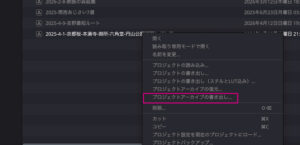
- 書き出したいタイムラインを右クリック
- 「タイムラインを書き出し」を選択
- 拡張子 .drt のまま保存
.drtファイルとは?
- タイムラインの構成情報だけを保存するファイル
- カット・テロップ・エフェクトを保持
- 動画素材そのものは含まれない
STEP
手順③ 元のプロジェクトを開く
現在作業している、前半が消えてしまったプロジェクトを開く
STEP
手順④ .drtファイルを読み込む
方法①(おすすめ)
- タイムライン一覧で右クリック
- 「タイムラインを読み込み」を選択
- 保存した .drt ファイルを指定
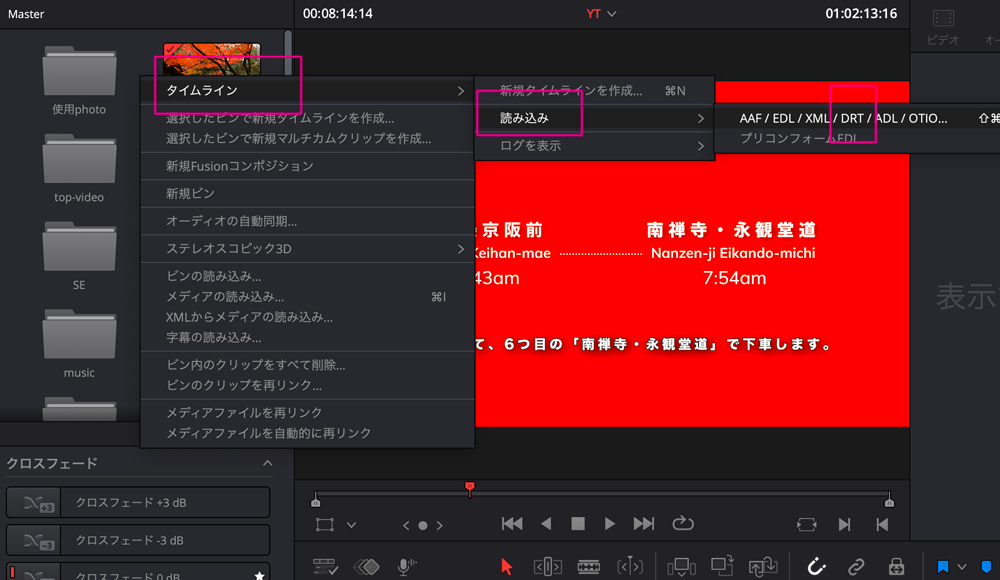

方法②(簡単)
drtファイルを
- メディアプール
- またはタイムライン一覧 へドラッグ&ドロップ
STEP
手順⑤ タイムラインが追加される
- 読み込んだタイムラインは別のタイムラインとして追加される
- 前半の内容が復元されているか確認
STEP
手順⑥ 必要な前半部分だけコピー
- 追加されたタイムラインを開く
- 使いたい前半部分を選択
- 元のタイムラインへコピー&ペースト
これで、消えてしまった前半部分だけを戻すことができます。
注意点・よくあるトラブル
- メディアを削除していると復元できない
- フォントが違う環境ではテロップが置き換わることがある
- Resolveのバージョン差で一部エフェクトが無効になる場合あり
まとめ
DaVinci Resolveでは、 プロジェクト全体を戻さなくても、タイムライン単体を復元できます。
バックアップがある場合は、 .drt書き出し → 読み込み → 必要部分をコピー という方法を覚えておくと安心です。
トラブル時の“最終手段”として、ぜひ活用してみてください。